
Menukeuze vooraf werkt pas als de basis klopt. Gasten moeten online kunnen reserveren, het menu moet kloppen en het bericht moet op het goede moment aankomen. Dan ziet je keuken op de dag zelf per gerecht hoeveel er komt. In deze gids lopen we de inrichting van Waste Warrior stap voor stap door, met de knoppen zoals je ze in de app ziet. Bij elke stap leggen we uit waarom hij ertoe doet: voor je gast, en voor wat er straks wel of niet in de afvalbak belandt.
Werk je al met een reserveringssysteem? Dan koppelen wij dat, komen je reserveringen vanzelf binnen en sla je stap 1 tot en met 3 grotendeels over. Lees dan ook Je reserveringssysteem koppelen aan Waste Warrior.
Wat Waste Warrior voor je aanzet
Een paar dingen regel je niet zelf. Die zetten we voor je klaar:
- De onderdelen die je gebruikt. "Reserveringen" voor tafels, openingstijden en boekingen, en de menukeuze voor je reserveringen. Zie je een onderdeel niet in het menu links, dan staat het nog uit.
- Je kanalen. We zetten e-mail en WhatsApp klaar, in de volgorde die jij wilt. Daarover meer in stap 5.
- Je restaurant live. Pas als we je restaurant live zetten, gaan er berichten naar gasten. Zo richt je eerst rustig alles in.
Je beheerder voegt collega's toe via "Leden". Daarna loggen ze in met hun e-mailadres en een code van zes cijfers. Alleen beheerders zien "Instellingen". De agenda, de menu's en de keukentotalen zijn voor iedereen in je team.
Stap 1: richt je zaal in met ruimtes, wijken en tafels
Je tafelindeling bepaalt welke tijden een gast online kan kiezen. Klopt die niet, dan verkoop je plekken die er niet zijn, of blijven tafels leeg.
- Ga naar "Beheer" → "Tafels". Maak met "Nieuwe ruimte" je ruimtes aan, bijvoorbeeld Zaal en Terras.
- Maak per ruimte een of meer wijken aan met "Nieuwe wijk". De ruimte van een wijk kun je later niet meer wijzigen, dus denk even na over de indeling.
- Voeg tafels toe met "Nieuwe tafel". Vul de naam in, het "Min. aantal zitplaatsen" en het maximum, de "Prioriteit", en of de tafel "Actief" is en "Automatisch toewijzen" mag.
- Sleep in de weergave "Bord" de tafels in de volgorde die je wilt. Die volgorde zie je terug in de agenda.
- Ga naar "Tafelcombinaties" voor tafels die je samenschuift, bijvoorbeeld voor een groep van acht. Kies de tafels, geef de combinatie een naam en vul het aantal zitplaatsen zelf in. De app telt dat niet op, want twee tafels tegen elkaar hebben vaak minder plekken dan los.
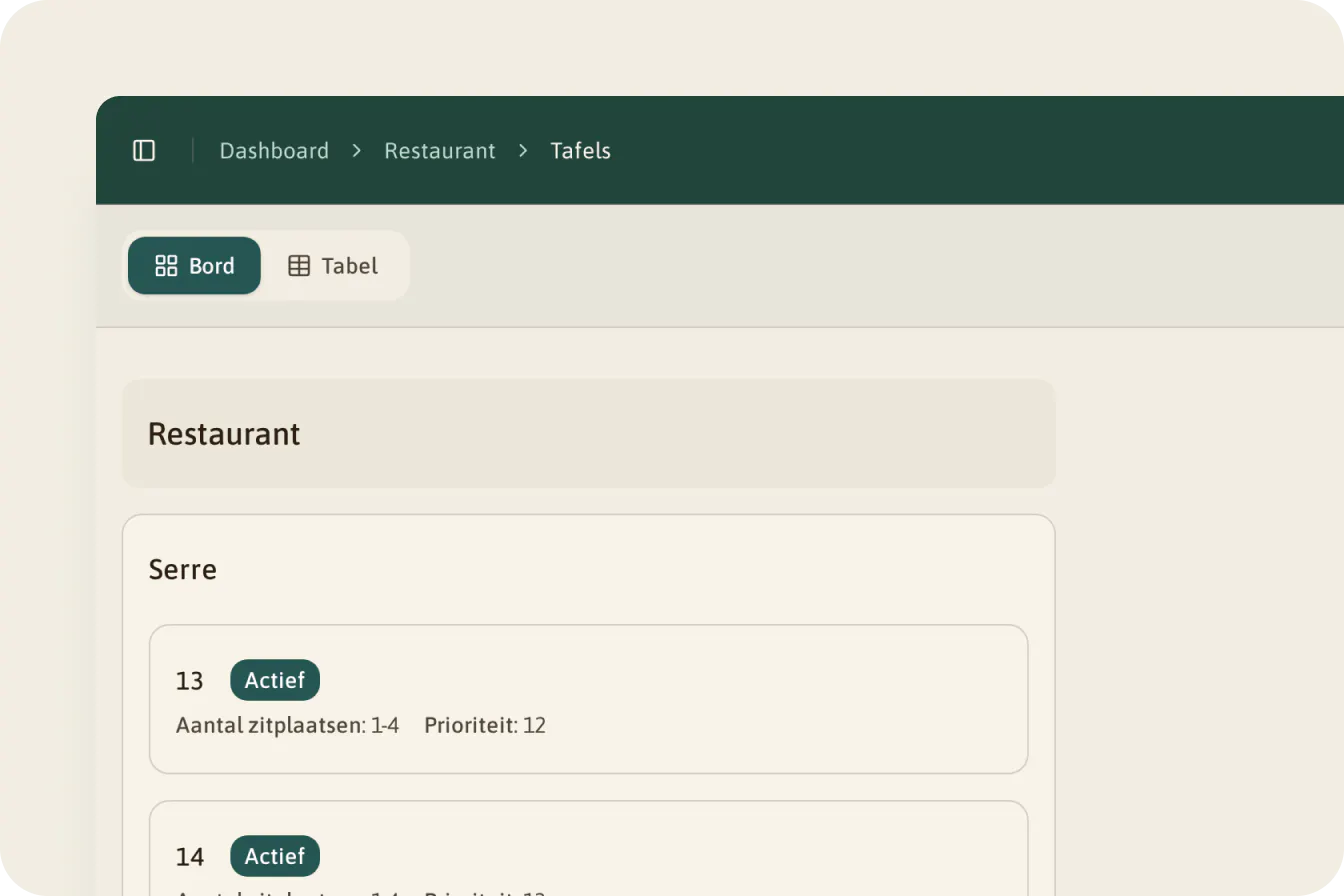
Hoe prioriteit werkt
Prioriteit loopt van 0 (laagste) tot 10 (hoogste). Boekt een gast online, dan zoekt Waste Warrior een vrije tafel die actief is, automatisch toegewezen mag worden en past bij het aantal gasten. De hoogste prioriteit gaat eerst, en bij gelijke prioriteit de kleinste tafel. Daarna kijkt het naar combinaties.
Geef de tafels die je het liefst eerst vult dus een hoge prioriteit. Een tafel die je zelf wilt verdelen, zet je op niet automatisch toewijzen. Hij krijgt dan een rode stip. Is een tafel tijdelijk niet bruikbaar, kies dan "Tafel deactiveren".
Stap 2: stel openingstijden, uitzonderingen en boekingsregels in
Gasten zien alleen tijden die echt kunnen. En hoe lang een reservering duurt, bepaalt hoe vaak een tafel per avond vrijkomt.
- Ga naar "Instellingen" → "Restaurant" → "Openingstijden". Stel per dag je tijden in. Met "Tijd toevoegen" maak je meer blokken op één dag, bijvoorbeeld 12:00–15:00 en 17:00–23:00. Met "Sluit restaurant" zet je een vaste sluitingsdag.
- Leg uitzonderingen vast onder "Kalender" met "Nieuw kalenderitem". Je kiest uit drie soorten: "Unieke openingstijd instellen" (extra open), "Restaurant sluiten" (feestdag, besloten feest) en "Capaciteit aanpassen" (een maximum aantal gasten voor die dag).
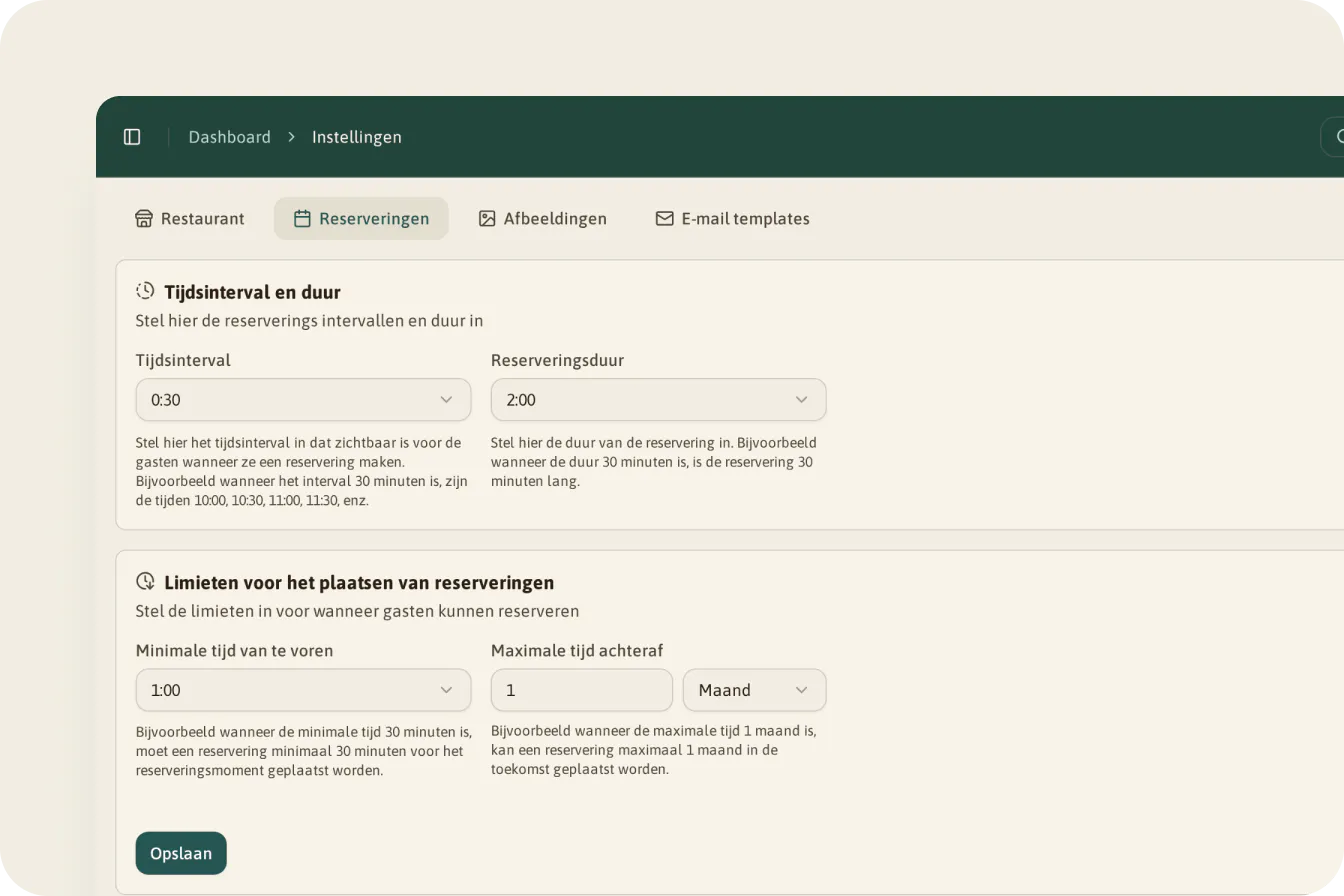
- Ga naar de tab "Reserveringen" → "Tijdsinterval en duur". Het "Tijdsinterval" (15, 30, 45 of 60 minuten) bepaalt welke begintijden gasten zien. De "Reserveringsduur" is hoe lang een tafel bezet blijft, standaard 2 uur.
- Onder "Limieten voor het plaatsen van reserveringen" stel je de "Minimale tijd van te voren" in, standaard 1 uur. Met het tweede veld bepaal je hoe ver vooruit gasten mogen boeken, standaard 30 dagen.
"Capaciteit aanpassen" is handig op een dag met minder koks. Je neemt dan niet meer gasten aan dan je keuken goed kan bedienen. Dat scheelt stress, en stress is een bekende bron van te veel klaarzetten.
Stap 3: zet de reserveringswidget op je website
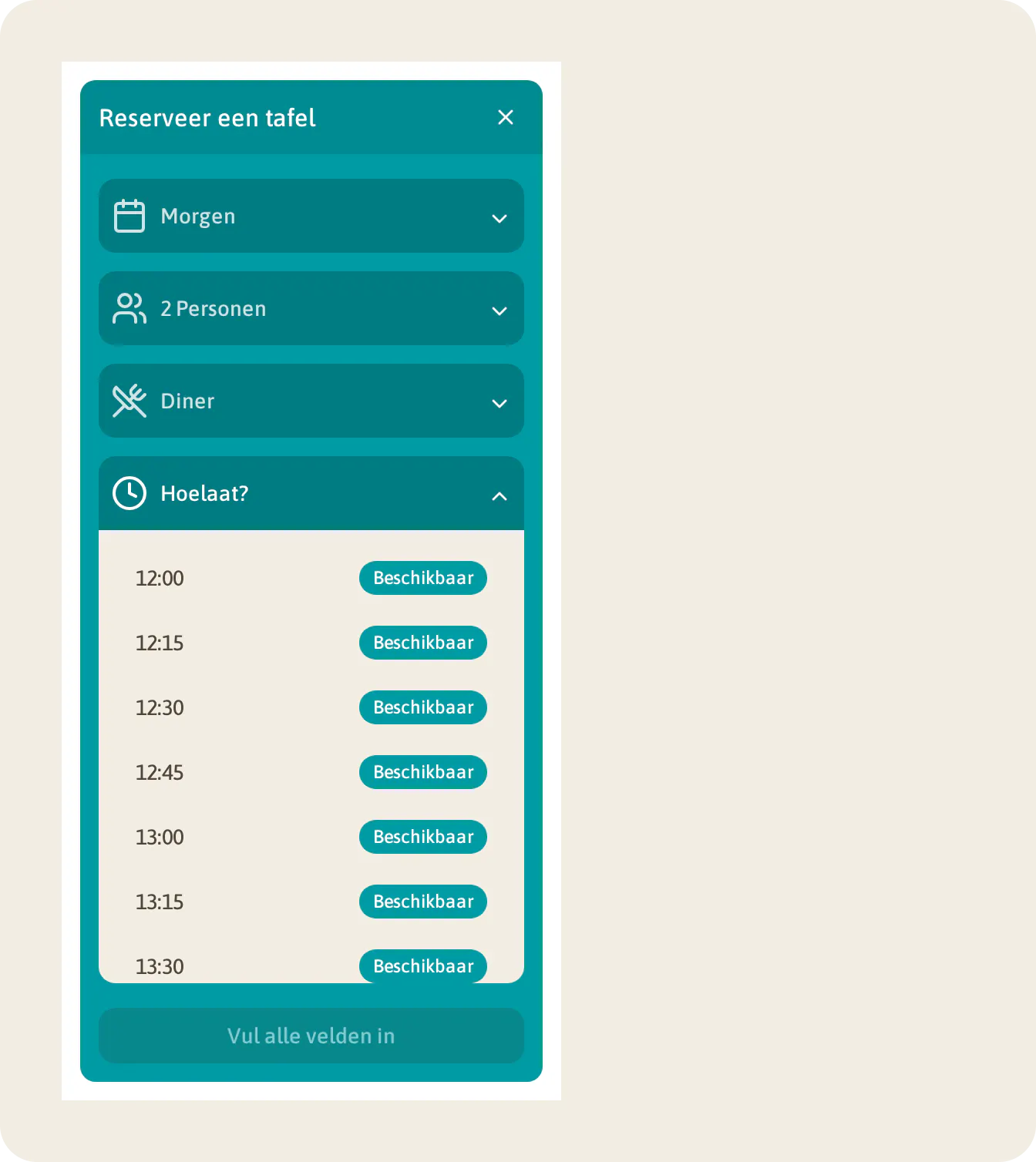
De widget is een knop "Reserveer een tafel" rechtsonder op je site. Je krijgt van ons één regel code, en die zet je op je website.
De gast doorloopt dan een paar korte stappen:
- "Wanneer?": dichte dagen zijn niet te kiezen.
- "Met hoeveel personen?": online tot en met acht personen. Grotere groepen krijgen de vraag om te bellen.
- "Wat kom je doen?": "Diner" of "Borrel".
- "Hoelaat?": alleen vrije tijden zijn te kiezen.
- Naam, e-mail, telefoonnummer en "Dieetwensen". Dat laatste is verplicht, of de gast vinkt "Ik heb geen dieetwensen" aan.
- "Bevestig reservering".
Er zit bewust geen menukeuze in de widget. Reserveren blijft kort, en de gast kiest later in alle rust, samen met de rest van de tafel. Dat de dieetwensen verplicht zijn, helpt je keuken: een notenallergie hoor je niet pas aan tafel. De widget volgt de taal van de browser (Nederlands of Engels). Eigen kleuren instellen kan niet.
Maak na het plaatsen een testreservering op je eigen e-mailadres. Dan zie je precies wat een gast ziet.
Stap 4: bouw je menu met gangen, gerechten en allergenen
Gasten kiezen uit dit menu, en je keukentotalen volgen dezelfde indeling. Een duidelijk menu geeft dus betere keuzes en een bruikbare lijst.
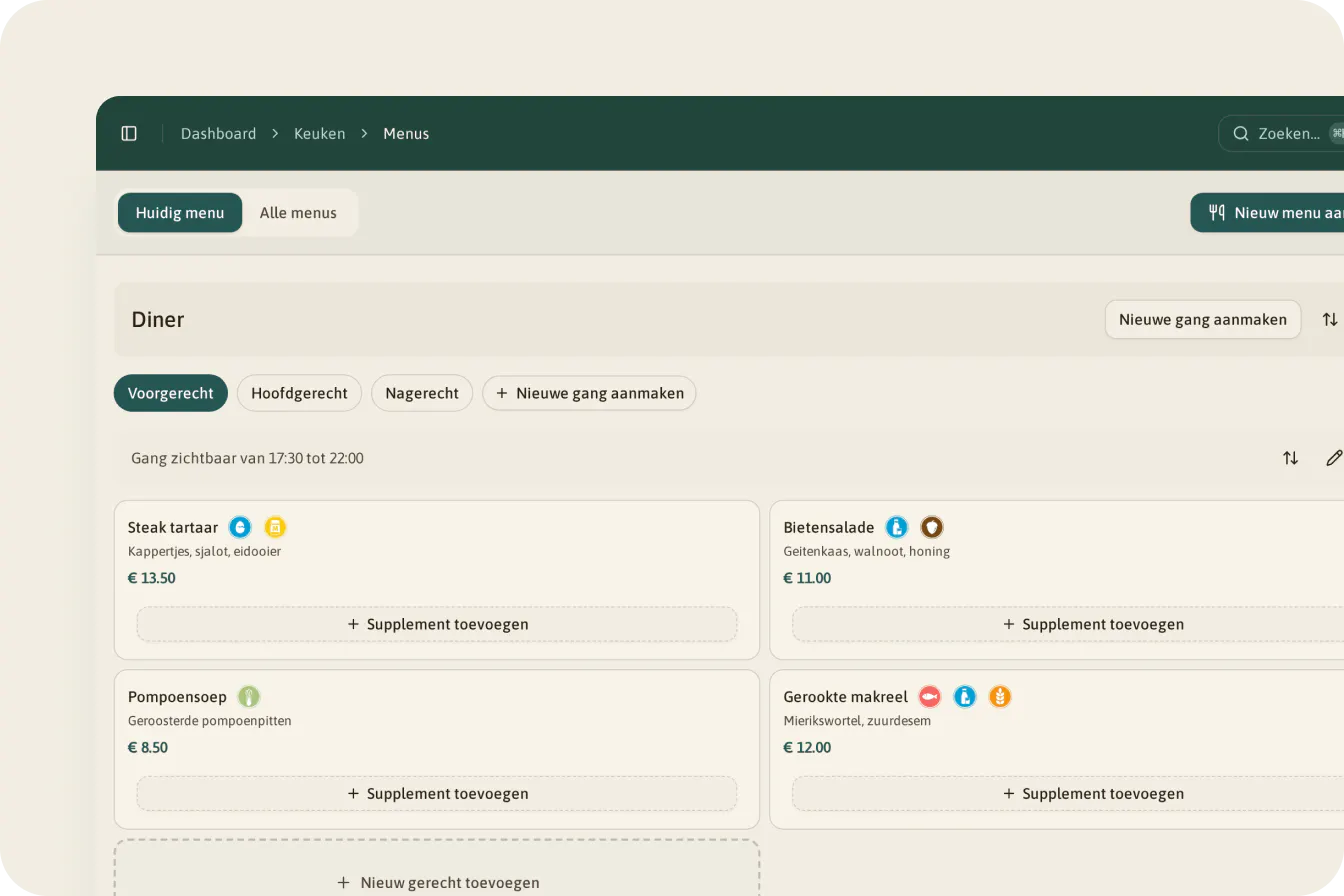
- Ga naar "Keuken" → "Menus" en kies "Nieuw menu aanmaken". Geef het een naam. Vink "Menu actief maken" pas aan als het menu af is.
- Maak de gangen aan met "Nieuwe gang aanmaken": "Naam", "Begintijd" en "Eindtijd". Een gast ziet alleen gangen waarvan de tijd overlapt met de reservering. Een lunchgang van 11:30 tot 15:00 verschijnt dus niet bij een diner om 19:00.
- Voeg per gang gerechten toe met "Nieuw gerecht toevoegen". Vul "Naam" en "Beschrijving" in, eventueel een "Prijs", en kies de "Allergieën". Zet "Actief" uit als een gerecht tijdelijk niet te kiezen is.
- Voeg per gerecht extra's toe met "Supplement toevoegen", bijvoorbeeld extra friet. Laat je de prijs leeg, dan is het supplement gratis.
- Zet alles in de goede volgorde met "Gangen herordenen" en "Gerechten herordenen".
Bij de allergieën kies je uit de 14 EU-allergenen. Gasten zien de iconen met de tekst "Kan sporen bevatten van:". Hun eigen dieetwensen typen ze zelf in. Foto's bij gerechten kun je nu nog niet toevoegen, dus de beschrijving doet het werk. Meer over de regels lees je in Allergenen en dieetwensen in de horeca: regels en praktijk.
Er kan maar één menu tegelijk actief zijn. Bereid een nieuwe kaart dus voor onder "Alle menus" en maak hem op de wisseldag actief.
Stap 5: kies de deadline, de beloning en je kanalen
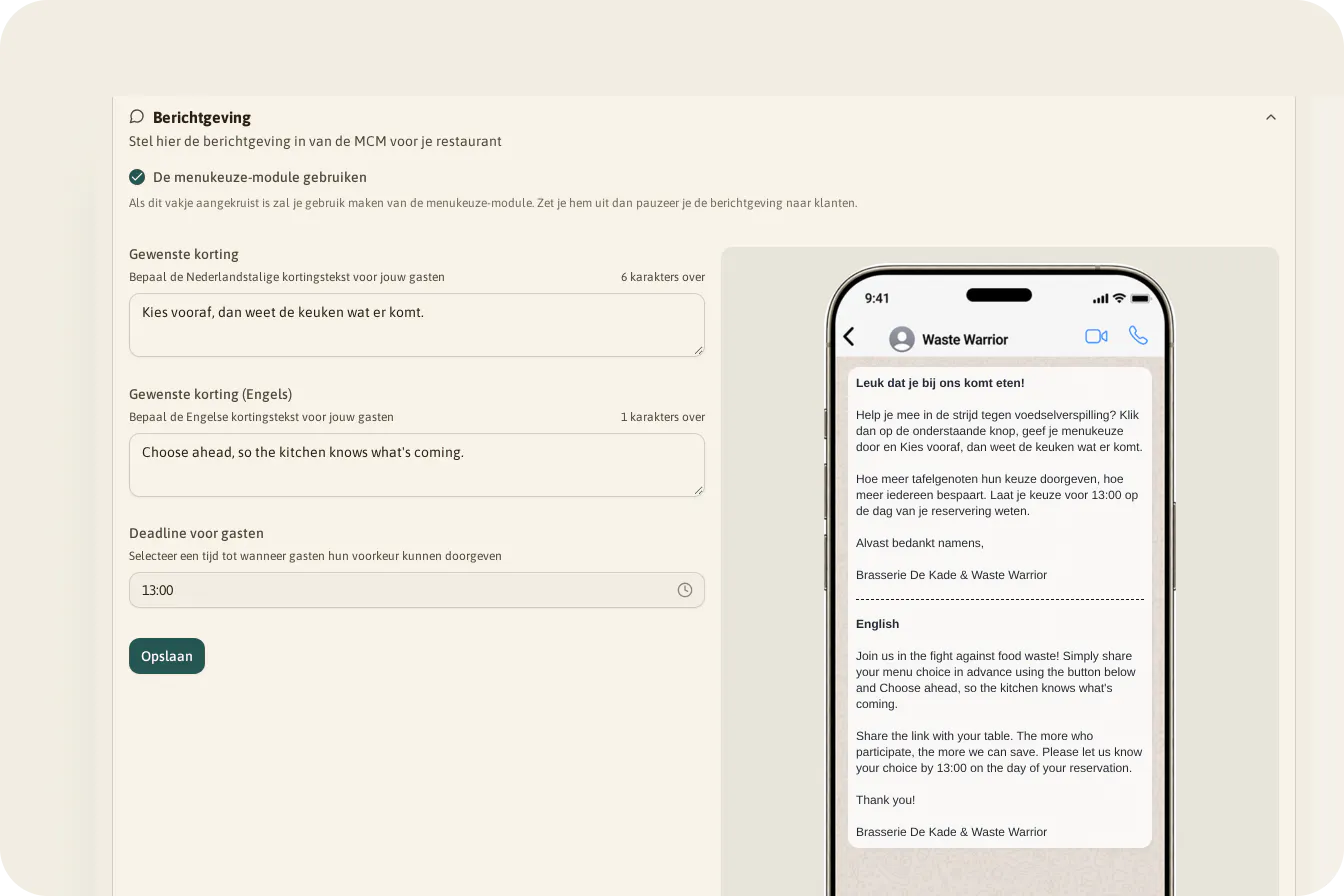
Ga naar "Instellingen" → "Reserveringen" → "Berichtgeving". Hier bepaal je wanneer de keuken weet wat er komt, en waarom een gast de moeite neemt.
- Zet "De menukeuze-module gebruiken" aan. Zet je hem uit, dan pauzeer je de berichten aan gasten. Wil je hem weer aanzetten, neem dan contact met ons op.
- Kies de "Deadline voor gasten". Standaard is dat 13:00 op de dag zelf, en je past het aan in stappen van een half uur. Kies het moment waarop je mise-en-place begint. Een vroege deadline geeft meer tijd voor je bestelling bij de leverancier, een latere geeft gasten meer tijd.
- Vul de beloning in bij "Gewenste korting" en "Gewenste korting (Engels)", elk maximaal 50 tekens. Bijvoorbeeld: "krijg € 2 korting op je rekening". Die tekst staat in het bericht en op de pagina van de gast. Je geeft de korting zelf, bijvoorbeeld aan de kassa.
- Spreek met ons af welke kanalen je gebruikt en in welke volgorde: e-mail, WhatsApp of allebei. Kies je WhatsApp eerst, dan gaat bij een mislukt WhatsApp-bericht automatisch een e-mail. Ons berichtensysteem werkt met elk kanaal, dus op verzoek voegen we er een toe, bijvoorbeeld Signal.
Op een breed scherm zie je rechts een voorbeeld van het bericht op een telefoon. Lees het even na voordat je opslaat.
Wat je gasten ontvangen en zelf kunnen doen
Zo ziet het er voor een gast uit die via je widget boekt:
- Een bevestiging per e-mail. Daarin staat een link naar "Beheer reservering". Daar past de gast het aantal personen, de datum, de tijd en de notities aan, of kiest "Reservering annuleren". Makkelijk afmelden helpt: onderzoek naar annuleringsbeleid raadt soepele regels met eenvoudig afmelden aan (Kim e.a., 2025). Een tijdige afmelding is een stoel die je opnieuw verkoopt, en een bord dat je niet voor niets maakt.
- Een bericht met een persoonlijke link, per WhatsApp of e-mail. Een app of account is niet nodig.
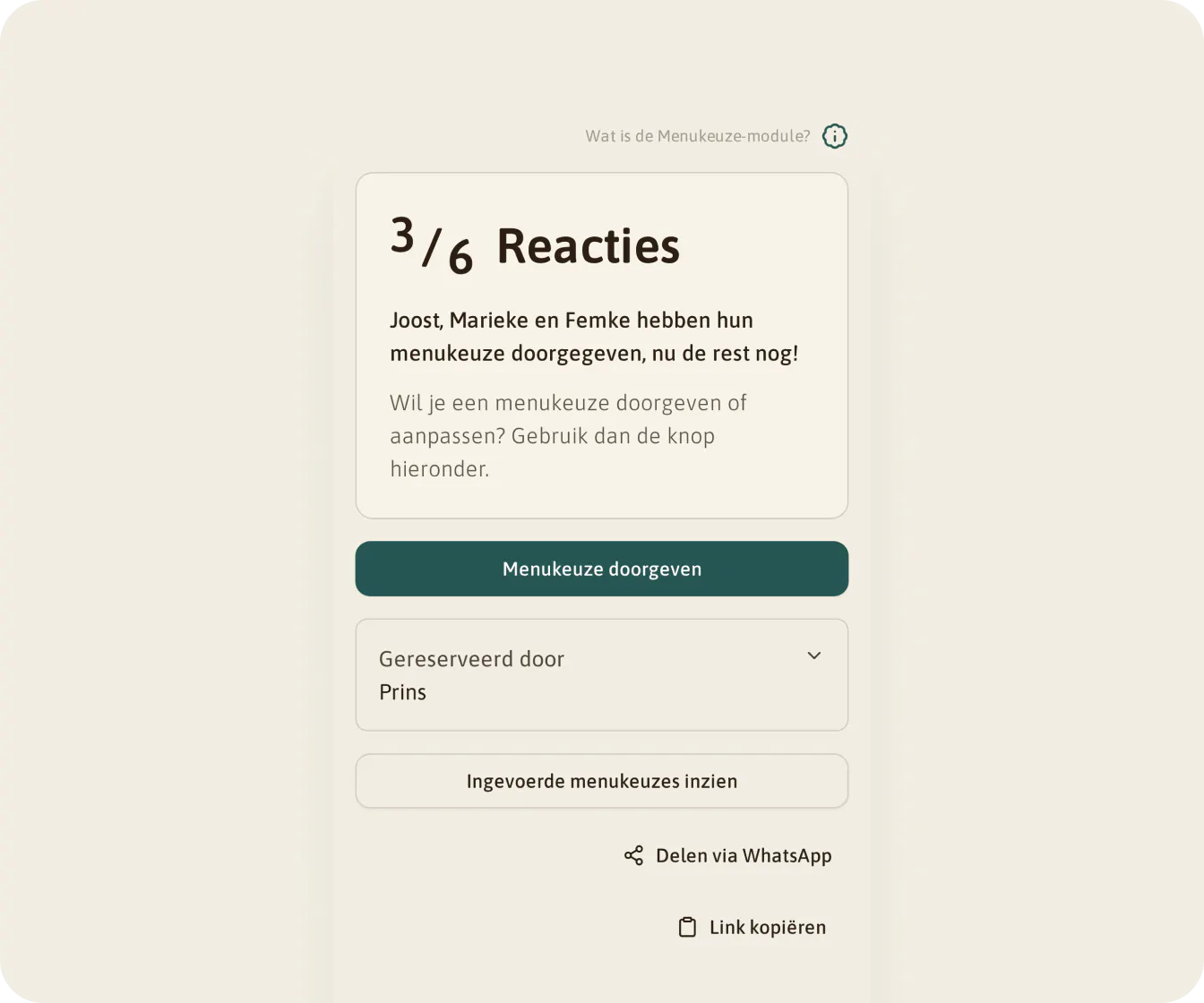
- Eén link voor de hele tafel. Met "Delen via WhatsApp" of "Link kopiëren" stuurt de gast hem door. Ieder kiest de eigen naam of voegt die toe, kiest gerechten en supplementen, zet iets bij "Opmerkingen" en tikt op "Bevestig je keuze". Onder "Reacties" ziet de tafel wie al gekozen heeft. Wie toch niet komt, gebruikt "Afwezig melden".
- Een herinnering. Boekte de gast meer dan 30 uur vooruit en heeft nog niet iedereen gekozen, dan volgt 24 uur van tevoren een herinnering. Heeft iedereen gekozen, dan krijgt de gast een bedankje.
- Na de deadline kan de gast de keuzes nog inzien, maar niet meer wijzigen.
Het blijft een voorkeur, geen bestelling: aan tafel mag een gast nog van gedachten veranderen. In een pilot bij restaurant Bij Bram in Utrecht gaf 40 % van de gasten met een reservering vooraf een menukeuze door (KHN, 2026). De pagina's voor gasten zijn er in het Nederlands en het Engels.
Stap 6: werk elke dag vanuit de agenda en de keuken
De agenda
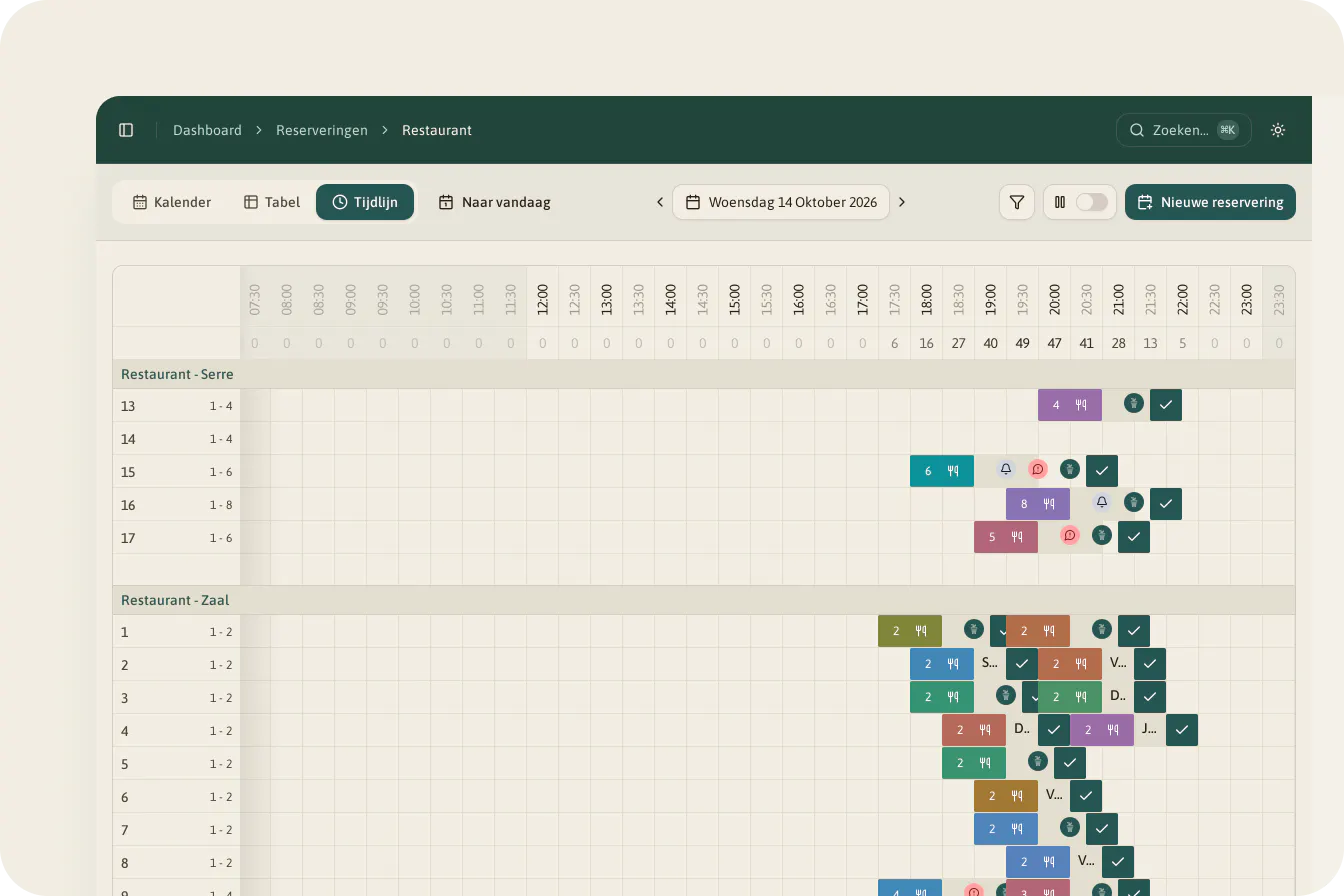
Onder "Reserveringen" → "Restaurant" kies je "Kalender", "Tabel" of "Tijdlijn". In de "Tijdlijn" sleep je een reservering naar een andere tafel of tijd. Reserveringen zonder tafel staan bovenaan in de rij "Geen tafel!". Een stip met "Heeft MCM Reacties" laat zien dat de tafel al gekozen heeft. Een telefonische boeking zet je erin met "Nieuwe reservering". Vul ook het e-mailadres of telefoonnummer in, dan krijgt ook die gast de link.
Statussen
Via "Status wijzigen" volg je de avond: "Goedgekeurd", "Aangekomen", "Aan tafel", "Vertrokken", "Geannuleerd" en "No-show". Twee dingen om te onthouden:
- "Geannuleerd" laat de gast het weten, "Verwijderen" niet. Annuleer je namens de gast, kies dan "Geannuleerd". Bij "Goedgekeurd" en "Geannuleerd" zie je vooraf of er een e-mail naar de gast gaat.
- "Vertrokken" maakt de tafel vrij. Zet je het vroeg, dan komt de tafel weer beschikbaar voor latere boekingen.
Pauzemodus
Bovenaan de "Tijdlijn" staat een schakelaar "Pauzemodus" voor de gekozen dag. Zet je hem aan, dan ontvang je die dag geen nieuwe reserveringen. Gebruik hem als je keuken vol zit of als er iemand uitvalt.
De keukentotalen
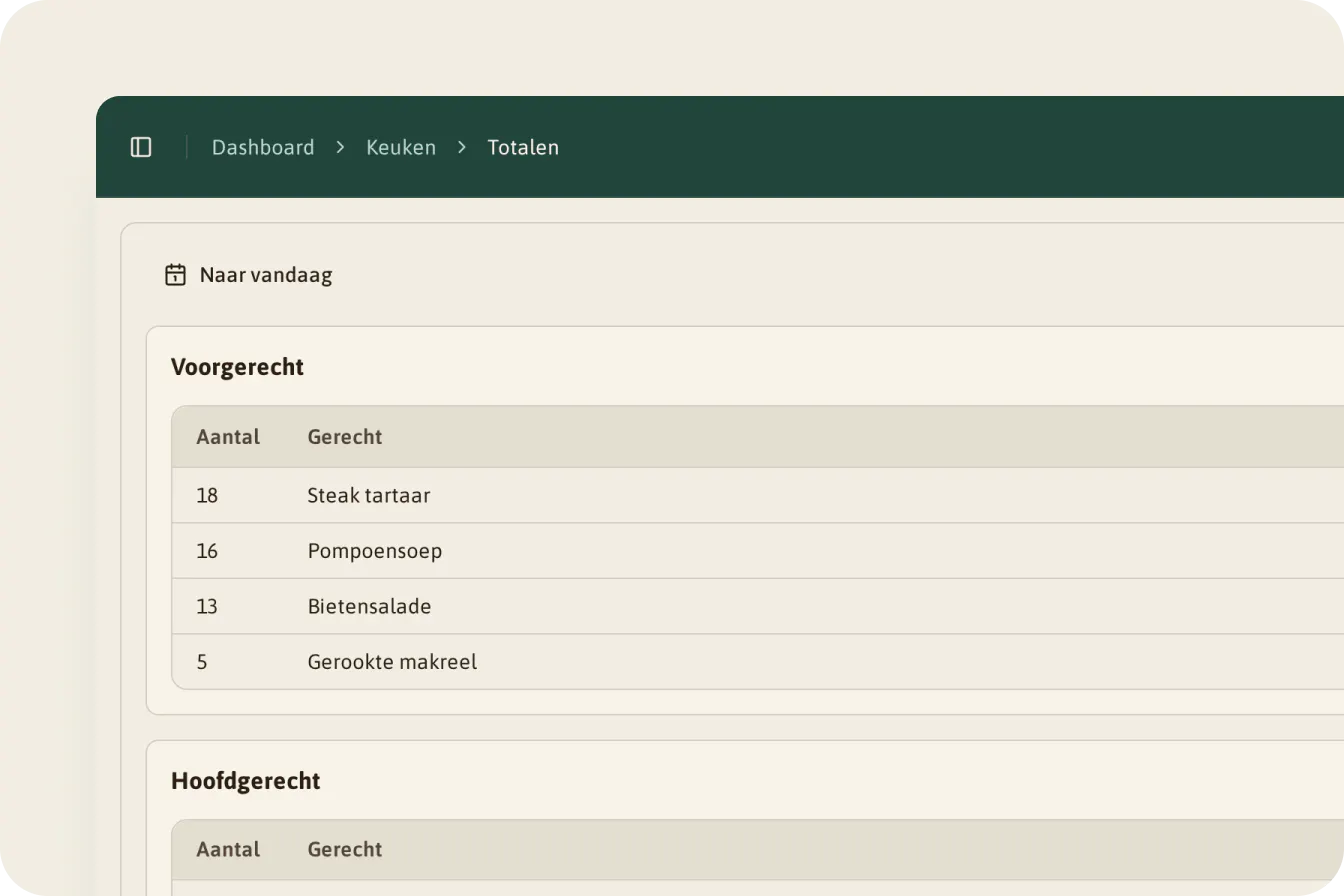
Ga na de deadline naar "Keuken" → "Totalen" → "Restaurant". Per gang zie je het "Aantal" per "Gerecht", met de supplementen erbij, voor de hele dag. Dat is je lijst voor de mise-en-place. Wil je per tafel zien wie wat kiest, open dan de reservering en kies "Reacties inzien", met de tabs "Totalen" en "Per persoon". Daar lees je ook de opmerkingen, zoals een allergie.
Je kunt de totalen printen of exporteren, of het scherm openzetten op een tablet in de keuken. Voor gasten die niet vooraf kozen, bereid je voor zoals altijd. Het verschil zit in de rest: wie raadt, kookt voor de zekerheid te veel. Wie het vraagt, hoeft niet te raden.
Stap 7: leer van de statistieken op je dashboard
Op het "Dashboard" staat het blok "Menu-keuzes". Kies een maand en je ziet:
- "Conversie". Hoeveel reserveringen "In aanmerking" kwamen, dus een bericht kregen, en hoeveel daarvan "Gereageerd" hebben.
- "Top 3 gekozen gerechten". Kies top 3, 5 of 10, voor alle gangen of één gang.
- De minst gekozen gerechten. Die zijn net zo interessant.
Reageren weinig gasten, kijk dan naar je beloning en je deadline. Wordt een gerecht bijna nooit gekozen, dan zet je er minder van klaar, of haal je het van de kaart. De cijfers gaan over het menu dat nu actief is.
Wil je weten waar in je keuken de meeste verspilling zit? Lees dan Voedselverspilling in de horeca meten: wat kost het en waar begin je?. Korte antwoorden vind je in de veelgestelde vragen over menukeuze vooraf.
Zo helpt Waste Warrior Reservations je keuken vooruit
Met Waste Warrior Reservations verandert er weinig aan hoe je gasten reserveren. Ze boeken via de reserveerknop op je site of via je eigen reserveringssysteem. Daarna krijgen ze één bericht met een persoonlijke link, per WhatsApp of e-mail, die ze delen met de rest van de tafel. Iedereen kiest op de eigen telefoon, zonder app of account.
Je keuken ziet op de deadline per gang hoeveel er van elk gerecht komt, met de opmerkingen en allergieën erbij. Je menu bouw je zelf, met gangen, supplementen en de 14 EU-allergenen. Op het dashboard zie je hoeveel gasten reageren en welke gerechten lopen.
Er is geen hardware nodig en geen lang contract. Er is geen vaste prijs: je start met een pilot op één locatie.
Benieuwd hoe dat in jouw restaurant werkt? Plan een demo, dan lopen we het samen door.