
Bij een evenement kookt de keuken meestal op een getal dat weken eerder is genoemd. Wie er echt komt en wat die persoon wil eten, weet niemand precies. Dus wordt er voor de zekerheid extra gemaakt. Deze handleiding loopt in Waste Warrior van concept tot eindbevestiging en keukentotalen. Bij elke stap lees je waarom die verspilling voorkomt.
Waarom een gastenlijst met menukeuze verspilling voorkomt
Bij evenementen blijft veel eten over, ook als het aantal gasten vooraf bekend is. In Ierland verspillen hotels bij partijen en bijeenkomsten gemiddeld 530 gram eten per gast, van voorbereiding tot bordrest (EPA Ireland, 2022). Bij Nederlandse lunchbijeenkomsten blijft 22 % over van wat er wordt geserveerd (Samen Tegen Voedselverspilling, Veneca en WUR, 2024).
Een getal op een uitnodiging is iets anders dan een gast aan tafel. Volgens data van een leverancier van evenementensoftware komt ongeveer een op de vijf aangemelde bezoekers niet opdagen, bij gratis evenementen nog vaker (PheedLoop, 2026).
Richtlijnen voor duurzame evenementen geven daarom hetzelfde advies. Laat gasten zich vooraf aanmelden en hun dieetwensen doorgeven, zodat de cateraar met een kloppend aantal kan plannen (WMA Green Guidelines, 2022). Deel gegevens over wie komt en wie afhaakt tot vlak voor het evenement met de keuken, en maak niet te veel speciale maaltijden (U.S. Food Waste Pact, 2026). Wie raadt, kookt voor de zekerheid te veel. Wie het vraagt, hoeft niet te raden.
Stap 1: zet het menu klaar en maak het evenement aan
Begin bij het menu, want je koppelt het bij het aanmaken aan je evenement. Daarna kun je het menu van een evenement niet meer wisselen.
- Ga in de zijbalk naar "Keuken" en open "Menus". Maak een menu met "Nieuw menu aanmaken", of gebruik je huidige menu.
- Voeg gangen toe met "Nieuwe gang aanmaken" en gerechten met "Nieuw gerecht toevoegen". Een gerecht heeft een naam en een beschrijving. Een prijs is optioneel.
- Kies bij "Allergieën" welke allergenen in het gerecht zitten. Je kiest uit de 14 EU-allergenen.
- Wil je extra's aanbieden, zoals een andere saus? Voeg ze toe met "Supplement toevoegen".
Waarom dit telt: gasten zien de allergenen bij elk gerecht. Wie een notenallergie heeft, kiest zelf een gerecht dat past. De keuken hoeft dan minder "voor de zekerheid"-porties te maken voor wensen die niemand heeft doorgegeven.
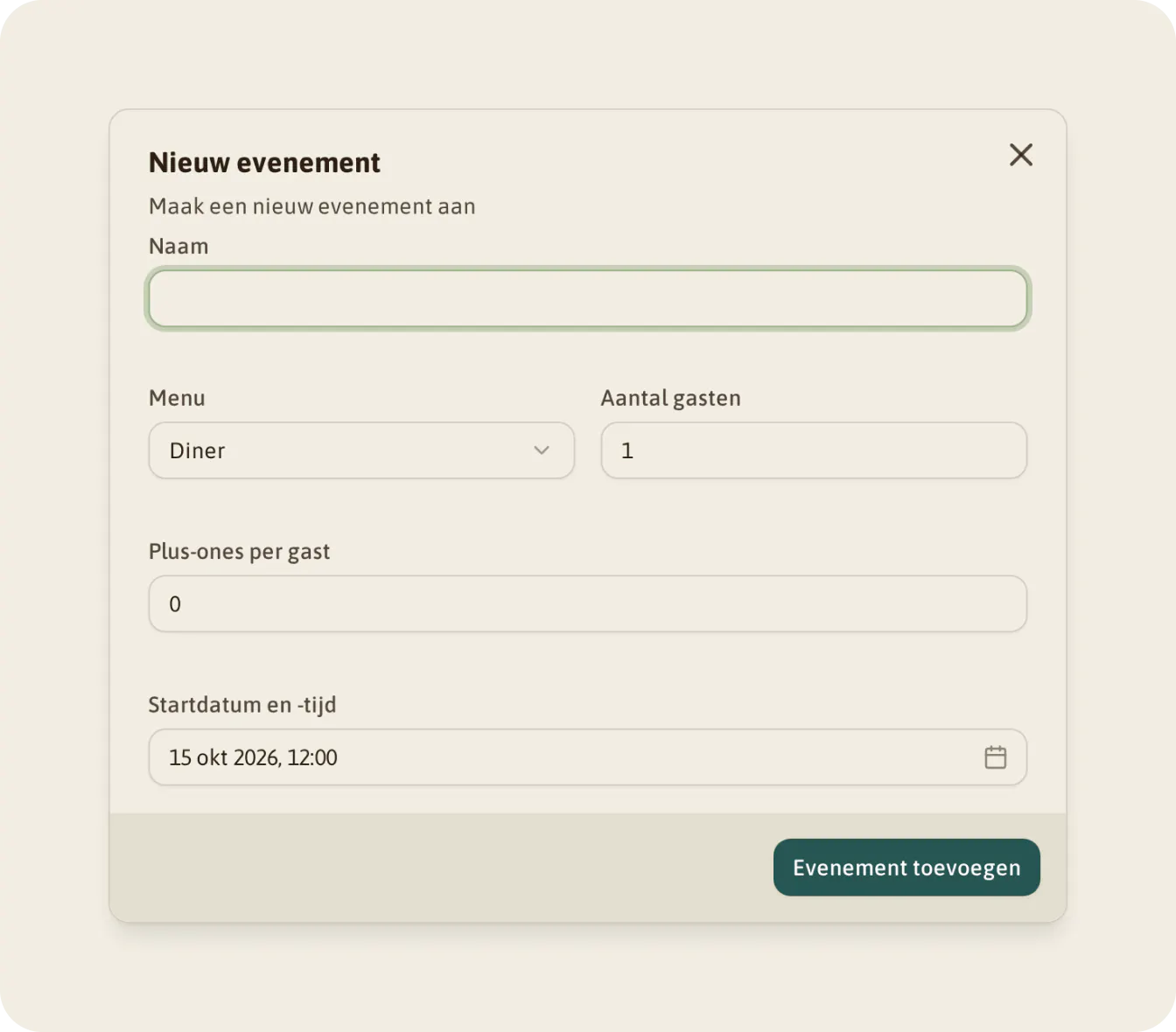
Maak daarna het evenement aan. Ga in de zijbalk naar "Reserveringen" en "Evenementen", en kies "Nieuw evenement". Vul in:
- Naam. Zo heet het evenement ook voor je gasten.
- Menu. Standaard je actieve menu.
- "Aantal gasten". Het aantal plekken dat je verwacht.
- "Plus-ones per gast". Hoeveel mensen elke gast mag meenemen. Nul betekent: niemand.
- "Startdatum en -tijd".
Het evenement start als "Concept". Zolang het een concept is, gaat er geen bericht de deur uit. Een "Beschrijving" voeg je later toe op de evenementpagina; gasten zien die bovenaan hun persoonlijke pagina.
Zie je de melding "Gasten kunnen nog niet reageren op uitnodigingen"? Dan staat de menukeuze-module voor je zaak nog uit. Neem contact met ons op, dan zetten we hem voor je aan.
Stap 2: stel je gasten in
Op het tabblad "Overzicht" van een concept staat een korte checklist: "Gasten instellen" en "Plan communicatie". Bij de eerste stap vraagt Waste Warrior: "Heb je een vooraf bepaalde gastenlijst?" Kies "Ja, ik heb een lijst" om gasten te importeren of toe te voegen. Kies "Nee, deel een link" om mensen zichzelf te laten aanmelden. Je kunt ook allebei doen.
Een gastenlijst importeren
Heb je de namen al, bijvoorbeeld uit een personeelsbestand? Importeer ze dan in één keer.
- Maak een bestand met drie kolommen: "Name", "Email" en "Phone". De volgorde maakt niet uit, maar alle drie de kopjes moeten erin staan.
- Werk je in Excel, sla het bestand dan op als CSV. Een .xlsx-bestand wordt niet geaccepteerd.
- Geef telefoonnummers internationaal op, dus met +31 ervoor. Dan kan WhatsApp ze gebruiken.
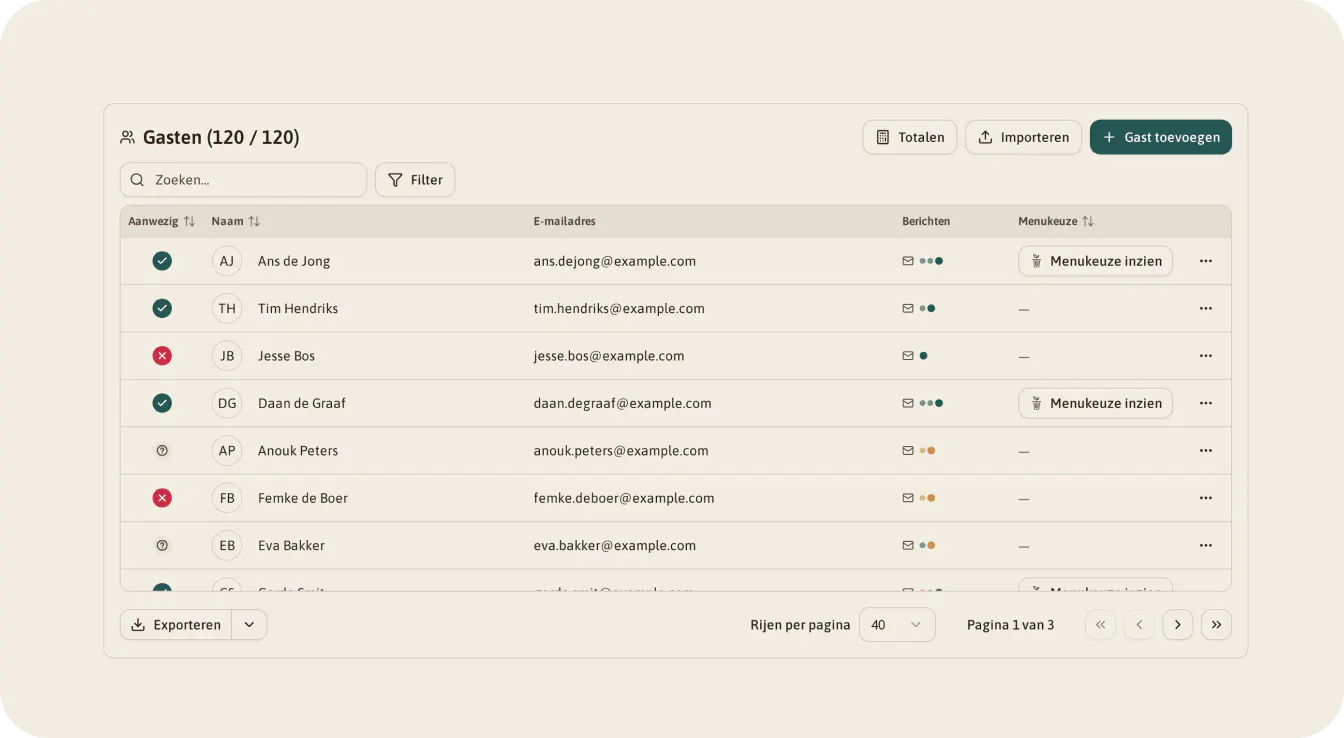
- Open het tabblad "Gasten", kies "Importeren" en upload het bestand. Je kunt het ook op de tabel slepen.
Elke rij heeft een e-mailadres of een telefoonnummer nodig. Zit er een fout in het bestand, dan wordt het hele bestand geweigerd, met de rijnummers erbij. Dubbele adressen worden bij het importeren niet weggefilterd, dus haal die er vooraf zelf uit.
Losse gasten zet je erbij met "Gast toevoegen": een naam, een e-mailadres en een telefoonnummer. Een e-mailadres of telefoonnummer is verplicht.
Een openbare registratielink delen
Weet je niet vooraf wie er komt, zoals bij een open personeelsfeest? Zet dan de "Openbare registratielink" aan. Iedereen met de link kan zich aanmelden. Wie zich aanmeldt, staat meteen op het tabblad "Gasten" en krijgt per e-mail een eigen, persoonlijke link.
- Kopieer de link met "Kopiëren" en deel hem zelf, bijvoorbeeld op intranet of in een nieuwsbrief. Waste Warrior verstuurt de link niet voor je.
- Sluit de aanmelding met "Link deactiveren". Wie dan nog klikt, ziet dat de registratie gesloten is. Wie zich al heeft aangemeld, houdt de plek en de persoonlijke link.
Kijk na het publiceren even of de banner nog laat zien dat de link actief is.
Kom je boven het ingestelde aantal gasten, dan zie je een waarschuwing. Aanmelden blijft wel mogelijk, dus houd het aantal zelf in de gaten.
Plus-ones
Met "Plus-ones per gast" bepaal je hoeveel mensen een gast mag meenemen. Op de eigen persoonlijke pagina voegt de gast iemand toe met "Voeg iemand toe" en een voornaam. Voor die persoon geeft de gast dan ook door of die komt en wat die wil eten. Jij ziet het gezelschap onder de hoofdboeker, bij "Gezelschap" in de gastgegevens. Daar kun je ook zelf iemand toevoegen met "Persoon toevoegen", of keuzes invullen voor iemand die belt.
Waarom dit telt: een plus-one die je niet kent, is een bord waar je naar moet raden. Met een naam en een keuze telt die plus-one gewoon mee in de totalen.
Stap 3: plan de communicatiemomenten
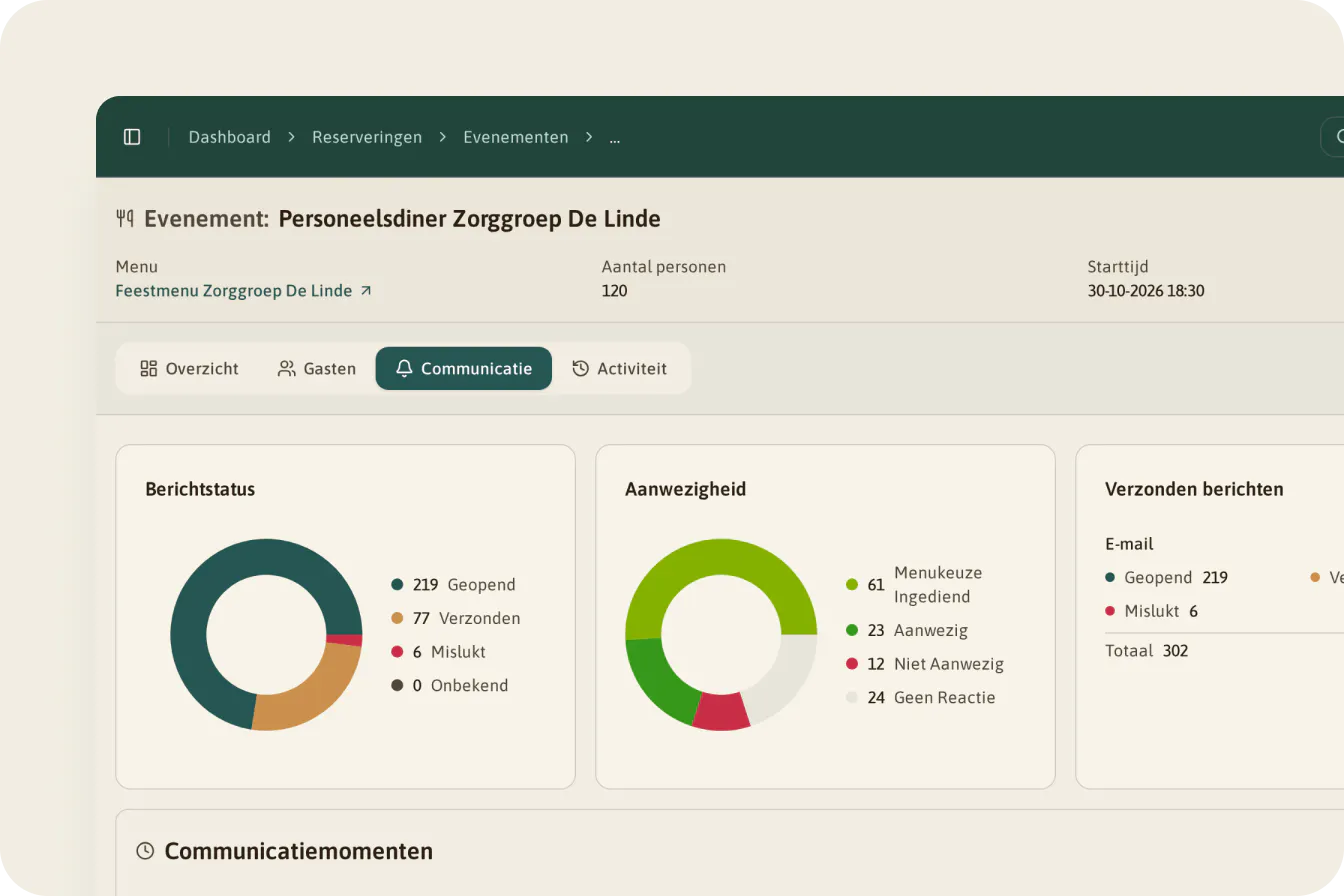
Op het tabblad "Communicatie" bepaal je welke berichten je gasten krijgen, wanneer, en via welk kanaal. Waste Warrior werkt met fases:
- "Aanwezigheid". Je vraagt of de gast komt.
- "Menukeuze". Je vraagt de gast een gerecht te kiezen.
- "Eindbevestiging". Één laatste bericht vlak voor het evenement.
Een fase bestaat uit een "Uitnodiging" met een deadline, plus zoveel herinneringen als je wilt tussen de uitnodiging en de deadline.
Begin met een kant-en-klaar schema
Heeft het evenement nog geen momenten, dan kun je kiezen uit drie schema's:
- "Sequentieel" (aanbevolen). Eerst aanwezigheid, daarna de menukeuze. De uitnodiging voor aanwezigheid gaat 28 dagen van tevoren, met een herinnering na een week en een deadline 14 dagen van tevoren. Dan volgt de uitnodiging voor de menukeuze, met een herinnering 7 dagen van tevoren. De eindbevestiging gaat 3 dagen van tevoren.
- "Gecomprimeerd". Beide fases tegelijk, vanaf twee weken van tevoren, met de eindbevestiging 3 dagen van tevoren.
- "Alleen aanwezigheid". Eén aanwezigheidsfase van twee weken, zonder menukeuze.
Is je evenement te dichtbij voor een schema, dan is het grijs. Maak een evenement dus vroeg aan, of kies "Of stel zelf je momenten in".
Het schema is een begin, geen keurslijf. In "Sequentieel" valt de deadline van de menukeuze op de start van het evenement. Voor de inkoop is dat vaak te laat, dus zet hem op het moment dat je cateraar de aantallen nodig heeft.
Een moment toevoegen of aanpassen
Kies "Moment toevoegen". Je doorloopt twee stappen:
- Details. Bij "Wat wil je vragen?" kies je aanwezigheid, menukeuze of eindbevestiging. Je stelt de "Datum en tijd" van verzenden in en, bij een uitnodiging, de "Deadline". Je kunt een korte toelichting van maximaal 200 tekens meegeven.
- Kanalen. Zet "E-mail", "WhatsApp" of allebei aan. Bij e-mail kies je een "E-mailsjabloon", of maak je je eigen variant.
Alleen de mensen die nog niet reageerden
Bij "Verstuur naar" kies je wie een bericht krijgt: "Aanwezig", "Niet aanwezig" of "Nog niet gereageerd". Standaard gaan berichten over aanwezigheid naar iedereen. Berichten over de menukeuze en de eindbevestiging gaan naar wie komt en naar wie nog niet reageerde.
Een herinnering aan alleen "Nog niet gereageerd" is de nuttigste die je kunt sturen. Wie al ja of nee zei, krijgt geen overbodig bericht. En elke open reactie die alsnog binnenkomt, is een gast minder waarvoor de keuken moet gokken.
E-mail en WhatsApp
Berichten gaan per e-mail en per WhatsApp. Ons berichtensysteem is niet aan één kanaal gebonden. Wil je je gasten via een ander kanaal bereiken, bijvoorbeeld Signal, dan kunnen we dat op aanvraag toevoegen.
Een e-mail heeft een e-mailadres nodig en een WhatsApp-bericht een telefoonnummer. En bij evenementen is er geen automatische terugval: mislukt een WhatsApp-bericht, dan volgt niet vanzelf een e-mail. Zet daarom bij elk moment beide kanalen aan als je van je gasten allebei de gegevens hebt.
Stuur je via WhatsApp, vraag gasten dan vooraf toestemming voor berichten van jouw organisatie (WhatsApp Business Messaging Policy).
Stap 4: publiceer en kijk wat je gasten zien
Staan de gasten en minstens één communicatiemoment klaar, dan meldt de checklist dat je evenement klaar is om te publiceren. Kies "Publiceren". Vanaf dat moment gaan de berichten op de geplande tijden de deur uit.
- Publiceer op tijd. Een moment dat in het concept al voorbij is, krijgt het label "Gemist" en wordt niet alsnog verstuurd. Schuif zo'n moment naar voren of verwijder het.
- Publiceren is definitief. Je kunt een evenement daarna niet terugzetten naar concept. Wel kun je gasten en momenten blijven aanpassen.
De persoonlijke pagina van je gast
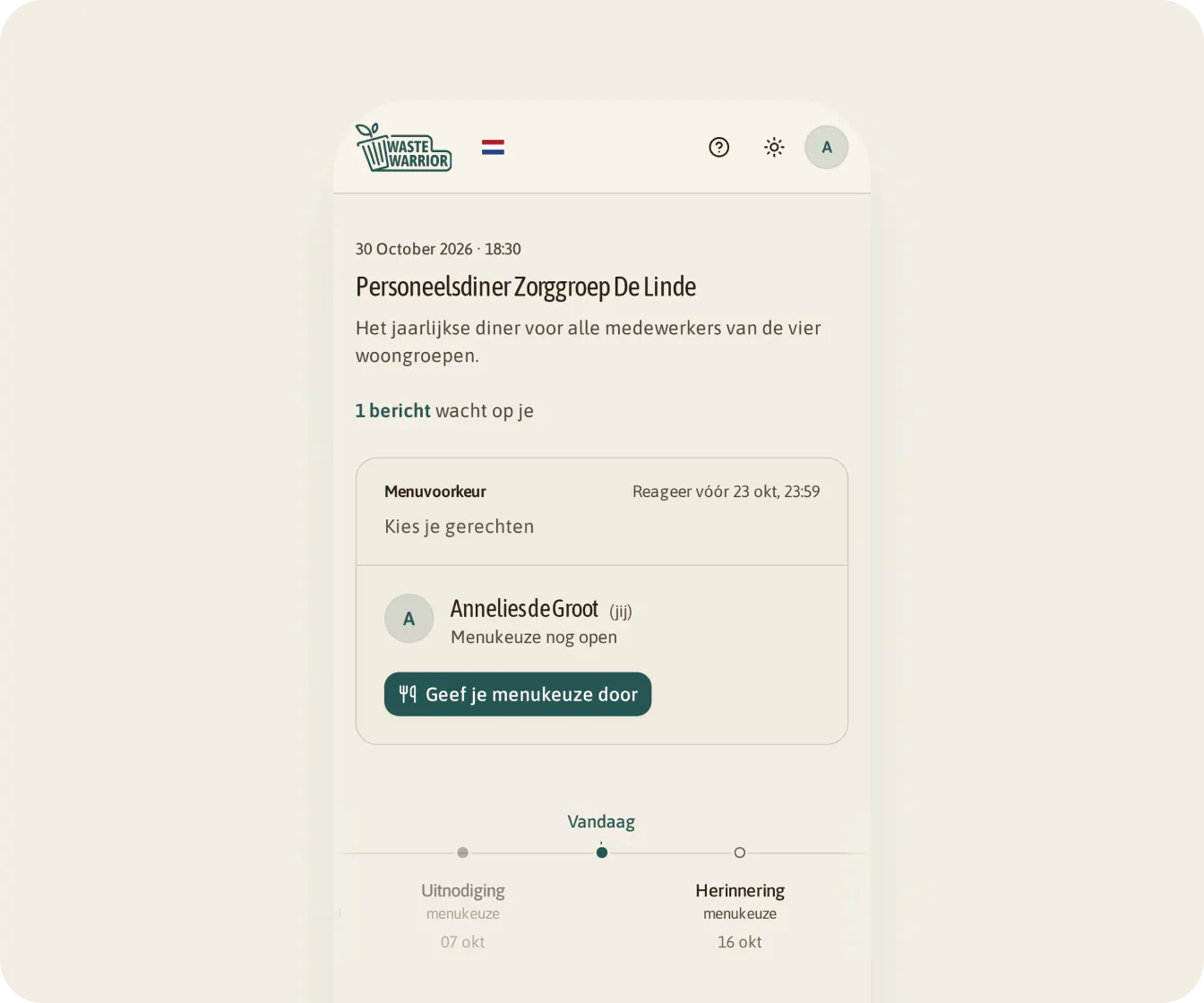
Een gast heeft geen app of account nodig. De link uit de e-mail of WhatsApp opent de persoonlijke pagina, in het Nederlands of Engels, met de datum, de tijd en jouw beschrijving.
- Bij elke persoon staat de status, zoals "Aanwezigheid bevestigen" of "Komt, menukeuze doorgegeven".
- Met "Geef je menukeuze door" kiest de gast de gerechten, met de allergenen erbij. Een allergie of dieet geeft de gast door in het veld voor dieetwensen, en in "Opmerkingen" staan wensen voor de keuken. Afronden gaat met "Bevestig je keuze".
- Tot de deadline is de keuze aan te passen. Met "Ik kan toch niet komen" meldt de gast zich af, met het hele gezelschap.
- De "Tijdlijn van het evenement" laat zien wanneer de volgende vraag komt.
Een allergie of dieet is een gezondheidsgegeven: vraag er alleen naar als de keuken het nodig heeft. Meer in Gastgegevens en de AVG bij reserveringen en evenementen.
Is een gast de link kwijt? Op de aanmeldpagina kan die met "Nieuwe persoonlijke link aanvragen" een nieuwe link naar het eigen e-mailadres laten sturen.
Stap 5: volg de reacties en de berichten
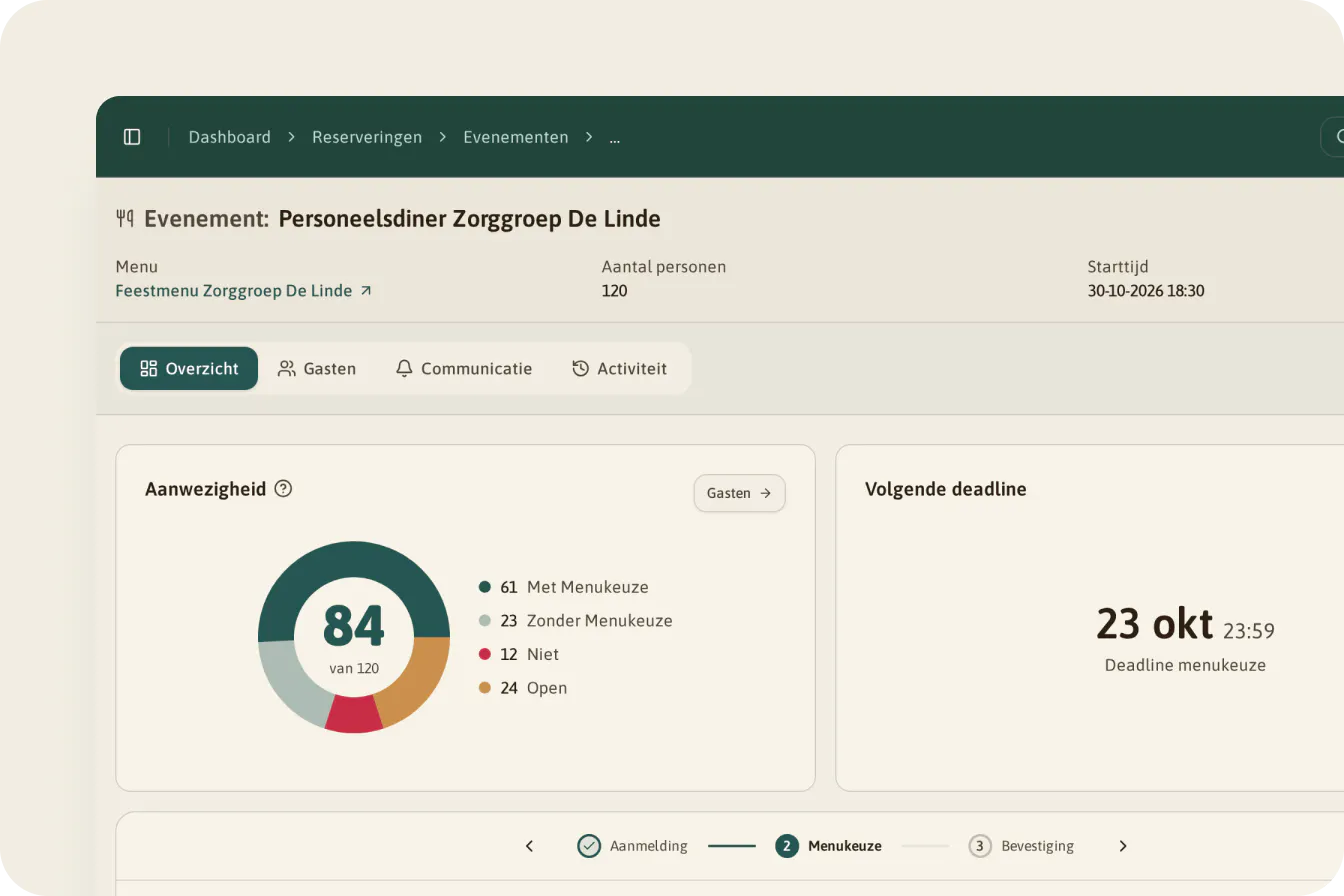
Op het tabblad "Overzicht" van een gepubliceerd evenement zie je in één oogopslag hoe het ervoor staat. De tegel "Aanwezigheid" deelt je gasten in vier groepen:
- "met menukeuze": komt en heeft gekozen.
- "zonder menukeuze": komt, maar heeft nog niet gekozen.
- "niet": komt niet.
- "open": heeft nog niet gereageerd.
Onder "Voorbereidingsfases" staat per fase een kaart: "Aanmelding", "Menukeuze" en "Bevestiging". Elke kaart toont wie komt, wie niet en wie nog open staat, en wat er sinds de vorige fase is veranderd: nieuw, bewerkt, verwijderd, afgezegd of aangemeld. De kaart voor de menukeuze toont ook de "Keuzes per gerecht".
Op het tabblad "Gasten" filter je op "Aanwezig", "Heeft menukeuze" en "Berichtstatus". In de kolom "Berichten" zie je per gast de laatste status per kanaal, zoals "Bezorgd", "Geopend", "Gelezen" of "Gebounced". Staat er "Gebounced" of "Mislukt", dan klopt het adres of nummer waarschijnlijk niet. Bel die gast, of pas de gegevens aan. Het tabblad "Activiteit" geeft een tijdlijn van alles wat er gebeurde.
Waarom dit telt: een gat in je lijst een week voor het evenement is op te lossen. Op de dag zelf staat het eten al klaar.
Stap 6: eindbevestiging, totalen en export
De eindbevestiging
De eindbevestiging is het laatste bericht voor het evenement. Het geeft je gasten een overzicht en een laatste kans om te zien of alles nog klopt. Valt er dan nog iemand af, dan zie je dat op de kaart "Bevestiging" en in de totalen.
Waarom dit telt: plan de eindbevestiging voor het moment dat je de laatste bestelling bij je leverancier doet. Elke afmelding die je dan nog binnenkrijgt, hoef je niet in te kopen en niet te koken.
De totalen voor je keuken of cateraar
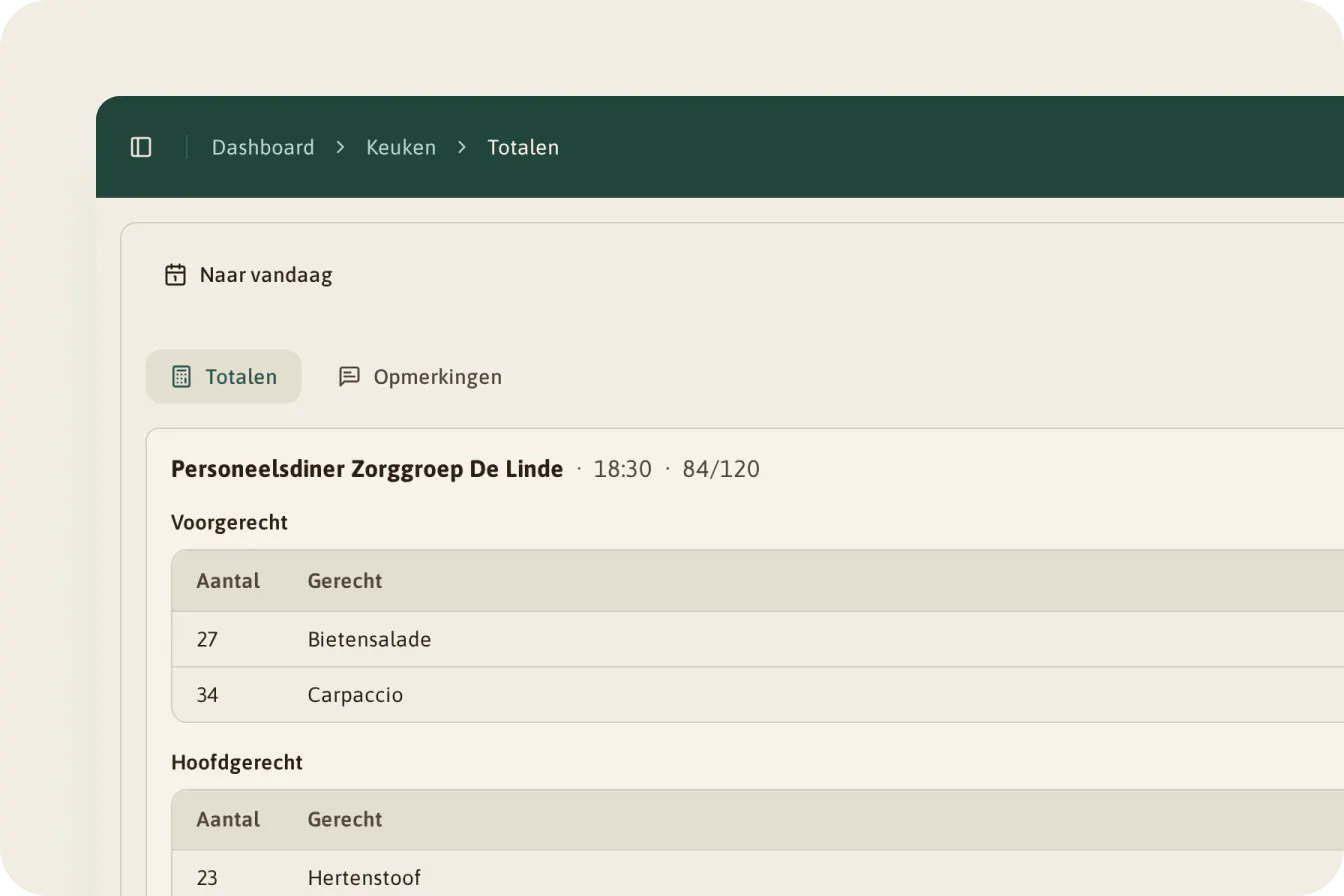
Kies "Totalen" op het tabblad "Gasten", of ga in de zijbalk naar "Keuken", "Totalen" en dan "Evenementen". Kies de dag. Per evenement zie je het aantal gasten dat komt, en per gang hoeveel van elk gerecht er nodig is, met de supplementen erbij. Op het tabblad "Opmerkingen" lees je de wensen die gasten bij hun keuze zetten.
Dit is het overzicht voor je cateraar: niet "120 couverts", maar zoveel stoofvlees, zoveel risotto, en de gast met de notenallergie. Je kunt de totalen printen of exporteren, of ze op een tablet in de keuken openzetten.
De gastenlijst exporteren
Op het tabblad "Gasten" kies je "Exporteren" voor een CSV-bestand, of "Exportopties" voor CSV, Excel, PDF, JSON of XML. De export bevat de naam, het e-mailadres en de aanwezigheid van elke gast. De menukeuzes print of exporteer je vanuit de totalen; per gast vind je ze ook in de totalen en bij elke gast onder "Menukeuze".
Een evenement annuleren
Gaat het evenement niet door? Kies "Evenement annuleren" in de lijst met evenementen, of het prullenbakje op de evenementpagina. Het evenement krijgt de status "Geannuleerd" en blijft in je overzicht.
- Alle geplande berichten worden geschrapt.
- Het vinkje "Annuleringsmail naar gasten sturen" staat standaard aan. Gasten met een e-mailadres krijgen dan bericht.
- Wie de persoonlijke link opent, ziet "Dit evenement is geannuleerd."
De annuleringsmail gaat alleen per e-mail. Heb je gasten met alleen een telefoonnummer, laat hen dan zelf weten dat het evenement niet doorgaat.
Laat je cateraar het ook meteen weten. Hoe eerder de annulering binnen is, hoe minder er al is ingekocht.
Zo helpt Waste Warrior Events bij je evenement
Met Waste Warrior Events weet je wie er komt en wat ze eten. Je gasten geven op één persoonlijke pagina door of ze komen, wat ze kiezen en waar de keuken op moet letten. Ze hebben geen app en geen account nodig. Jij plant de uitnodigingen en herinneringen per fase, via e-mail en WhatsApp, en ziet de antwoorden binnenkomen.
De keuken krijgt per evenement de aantallen per gerecht, met de opmerkingen erbij. Zo kook je op wat er is gekozen, in plaats van op een schatting met een marge. Meer achtergrond lees je in Voedselverspilling bij evenementen en catering: waar het misgaat. Wil je ook meten wat er na afloop overblijft, lees dan Voedselverspilling in de horeca meten: wat kost het en waar begin je? Korte antwoorden staan in de veelgestelde vragen over evenementen.
Benieuwd hoe dat bij jouw volgende evenement werkt? Plan een demo, dan begin je klein, met een pilot bij je eerstvolgende evenement.