De eerste twee weken bepalen of meten een gewoonte wordt. Gaat het de eerste dagen soepel, dan meet je team daarna vanzelf door. Deze handleiding helpt je door die twee weken met Waste Warrior Monitor, in de zorg en in een restaurant: inloggen, meten, de AI nakijken en je dashboard lezen.
Wil je eerst weten hoe je een nulmeting opzet, met een eigenaar, de juiste stromen en een goede meetperiode? Lees dan Nulmeting voedselverspilling: een stappenplan voor zorgorganisaties. Dit artikel gaat over de praktijk in de app.
Voor je begint: de app, inloggen en wie er meet
De app installeren
De app heet Waste Warrior Monitor en staat op je telefoon als "moni". Hij werkt op iPhone en Android, in het Nederlands en het Engels. Een telefoon is genoeg: je hebt geen weegschaal of camera boven de afvalbak nodig.
Inloggen met een code
Er is geen wachtwoord. Je beheerder voegt je toe; daarna log je in met je e-mailadres.
- Vul je e-mailadres in en kies "Stuur inlogcode".
- Je krijgt een code van 6 cijfers per e-mail. De code is 10 minuten geldig. Niets ontvangen? Kijk dan ook in je spammap.
- Vul de code in. De app logt je meteen in.
De eerste keer vraagt de app hoe hij je mag noemen, en om toegang tot je camera. Zonder camera werkt de app niet, dus kies "Geef toegang". Werk je op meerdere locaties, dan wissel je onder "Profiel" bij "Locatie".
Wie meet er, en wanneer?
Spreek vooraf af wie meet: per afdeling of keuken één vaste persoon, plus een vervanger voor vrije dagen. Leg ook het moment vast. In de zorg is dat direct na de maaltijd, voordat de borden naar de keuken gaan. In een restaurant bij het legen van de bakken en aan het eind van de dag.
Meet het liefst elke maaltijd op elke afdeling die meedoet. Kun je dat niet aan, begin dan met de warme maaltijd, en meet die wel elke dag. Een gat in de reeks maakt vergelijken lastig.
Een planning voor je eerste twee weken
Milieuplatform Zorgsector (MPZ) adviseert minimaal twee weken te meten "hoeveel voedsel er op verschillende punten in het proces wordt weggegooid" (MPZ, themadossier voeding en catering). Zo zit elke weekdag er twee keer in, en wegen uitschieters minder zwaar. Dat werkt in een restaurant net zo.
Een planning die werkt:
- Dag 1. Doe de eerste metingen samen met degene die de app kent. Kijk de uitkomsten direct samen na.
- Dag 2 tot 5. Laat de vaste meters zelf meten. Kijk elke dag even op het dashboard of er maaltijden of dagen ontbreken.
- Einde week 1. Bespreek kort wat opvalt. Lukt het niet om alles te meten? Kies dan liever minder momenten die je wel volhoudt.
- Week 2. Meet op dezelfde manier door. Verander nog niets aan porties of menu, anders meet je je eigen aanpassing.
- Na dag 14. Bekijk het dashboard samen en kies waar je begint.
Een meting in de zorg, stap voor stap
In de zorgversie meet je per maaltijd. Je fotografeert na de maaltijd wat er terugkomt.
- Start de meting. Kies op het beginscherm "Nieuwe meting starten".
- Controleer de gegevens. Kies de "Afdeling" en het "Moment": "Ontbijt", "Lunch", "Avondeten" of "Tussendoor". Vul bij "Aantal personen" in hoeveel mensen meeaten; daarmee rekent de app de grammen per persoon uit. Bij "Inkoop" koppel je wat er is ingekocht. Daarover meer in de volgende paragraaf.
- Kies "Start meting". De camera gaat open. De meting krijgt de datum en tijd van dat moment, dus meet op de dag zelf.
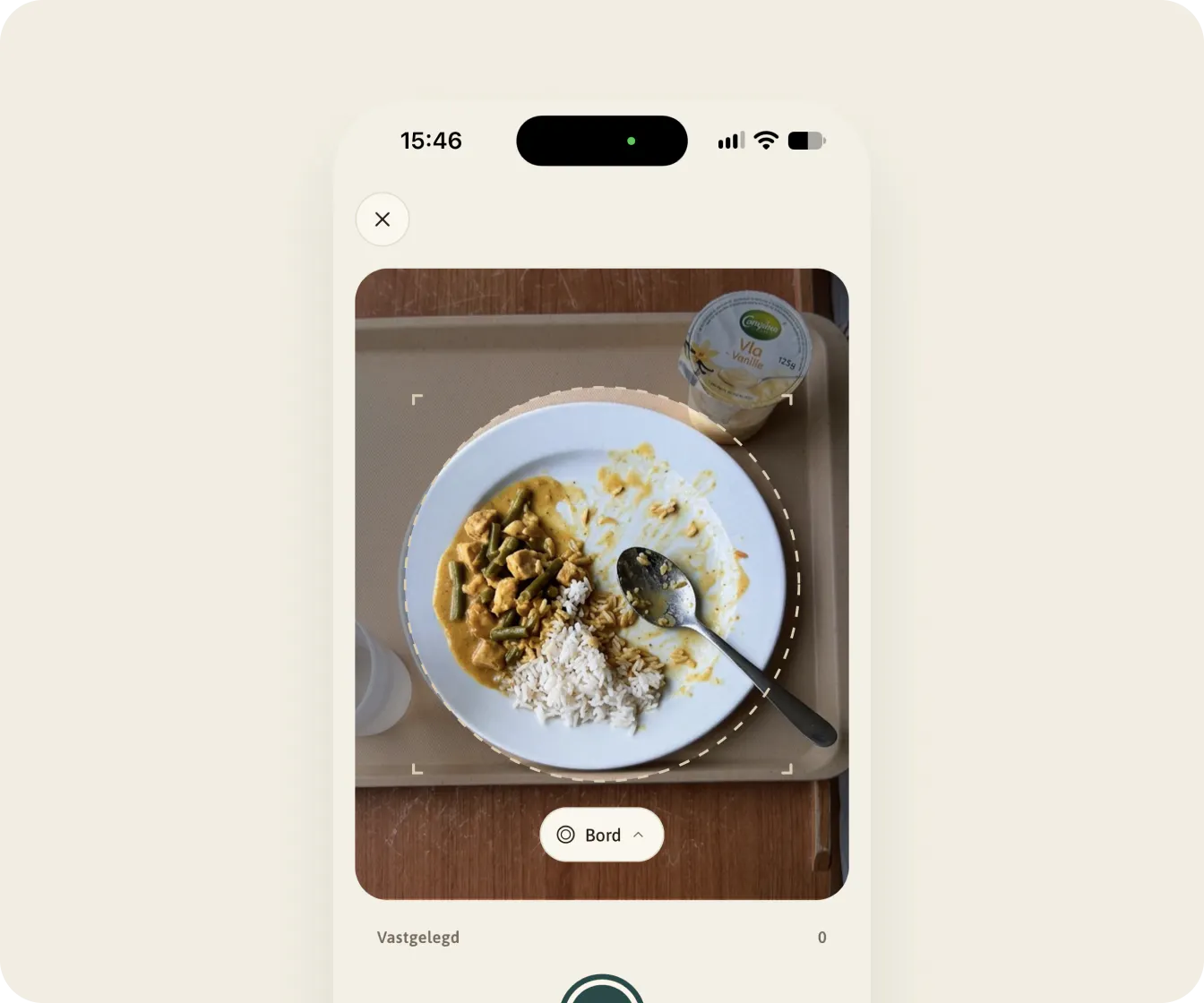
- Kies wat je fotografeert. Onder in de zoeker kies je de soort. Bij "Bord", "Schaal" of "Pan" schat de AI hoeveel gram er over is. "Drank" en "Anders" weeg je zelf; direct na de foto vul je het gewicht in.
- Fotografeer alleen wat resten heeft. Een leeg bord hoeft niet op de foto. Houd je telefoon recht boven het bord en zorg dat het in het kader past. Neem ook de schalen en pannen mee die terugkomen; daar zie je wat niet is opgeschept.
- Rond af met "Klaar". Kies "Ja, afronden". De foto's gaan naar de AI, en met "Bekijk live" zie je de uitkomsten binnenkomen.
Word je gestoord? Tik op het kruisje en kies "Opslaan en sluiten". De meting staat dan als "Incompleet" op het beginscherm, en met "Hervatten" ga je verder.
Na afloop zie je een samenvatting met het percentage verspilling, de grammen per persoon en per ingrediënt wat er terugkwam. Onder "Info" pas je achteraf de gegevens van de meting aan.
Inkoop koppelen: pakbonnen, inkoopgroepen en "Weet ik nog niet"
Een kilo afval zegt pas iets naast wat er is ingekocht. Daarom koppel je bij een meting de inkoop. Bij "Inkoop" vraagt de app: "Waar komt deze maaltijd vandaan?" Je hebt vier keuzes:
- "Kies uit de inkoop". Je kiest een pakbon en een inkoopgroep die je al hebt klaargezet.
- "Nieuwe bon inscannen". Je scant een pakbon en maakt er direct een groep van.
- "Zelf invullen". Je vult de gerechten in met hun totale gewicht.
- "Weet ik nog niet". Je meet nu en koppelt later.
Een pakbon scannen
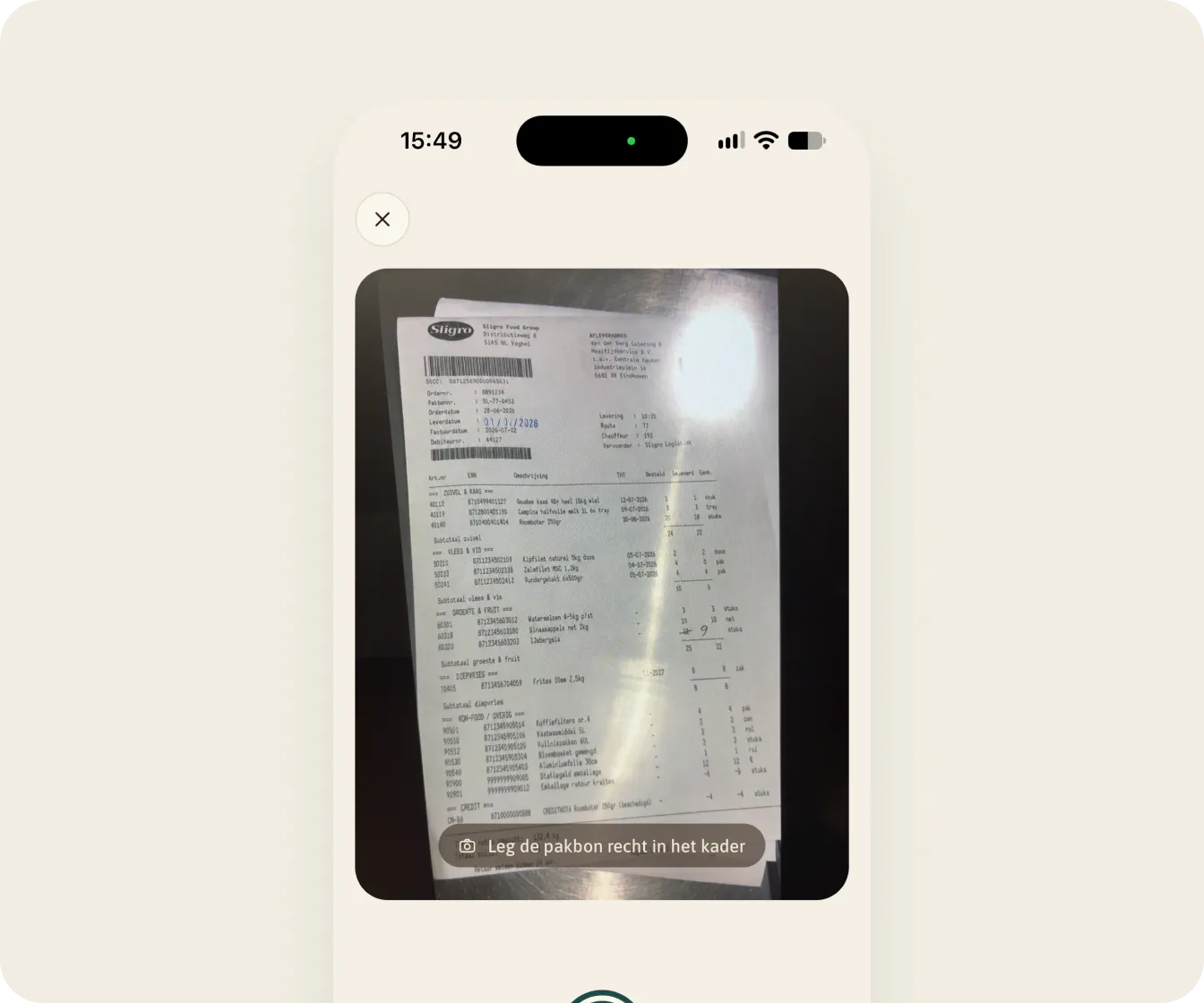
Op het tabblad "Inkoop" kies je "Scan pakbon". Leg de pakbon recht in het kader en maak de foto. De AI leest de leverancier, het pakbonnummer en de producten met hun gewicht. Controleer de regels onder "Pakbon controleren" en kies "Pakbon opslaan". Lukt het uitlezen niet, dan kies je "Handmatig invullen".
De pakbon verdelen in inkoopgroepen
Eén levering is vaak voor meerdere maaltijden. Daarom verdeel je een pakbon in inkoopgroepen. Kies "Nieuwe inkoopgroep", geef de groep een naam, zoals "Lunch · zaal 1", en kies welke producten en hoeveel gram erbij horen. De app laat zien hoeveel er van de pakbon nog te verdelen is. Is een inkoopgroep gebruikt in een meting, dan staat hij vast.
"Weet ik nog niet"
Heb je de inkoop niet bij de hand? Kies dan "Weet ik nog niet". De app rekent dan met een gemiddelde inkoop: een standaardportie van 500 gram per persoon, maal het aantal personen. Dat is minder precies, maar je kunt meteen door. Koppel de echte inkoop later via "Info" in de samenvatting.
Waarom dit telt: hoe meer metingen met echte inkoop, hoe betrouwbaarder je percentage. Het dashboard laat zien hoeveel metingen met de standaardinkoop zijn gerekend.
Meten in een restaurant: camera, dagtotaal en gasten
De restaurantversie werkt anders. Er is geen meting om te starten en geen inkoop om te koppelen. Je fotografeert wat er weggaat, en je weegt aan het eind van de dag de bakken.
Voor je begint
Kies onder "Profiel" bij "Afdeling" voor welke keuken of afdeling je meet. Alles wat je fotografeert en weegt, valt daaronder. Wil je bordresten aan een gerecht koppelen? Zet dan in de web-app je menu klaar onder "Menus", met per gerecht de ingrediënten en hun gewicht per portie.
Foto's maken
- Kies "Camera openen" en maak een foto van wat je weggooit.
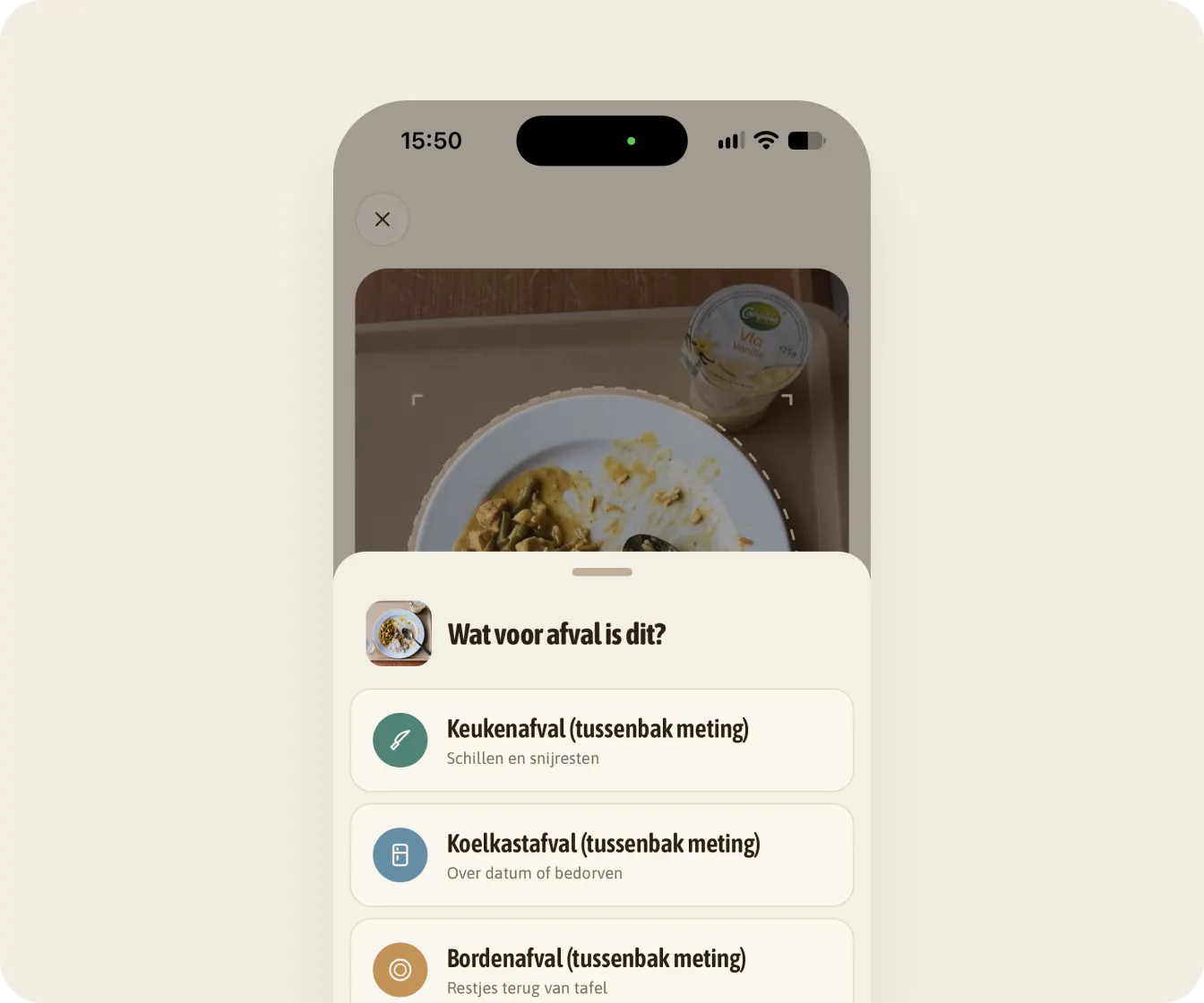
- De app vraagt: "Wat voor afval is dit?" Kies "Keukenafval" (schillen en snijresten), "Koelkastafval" (over datum of bedorven) of "Bordenafval" (restjes terug van tafel).
- Is het een bordrest van een bepaald gerecht? Kies dan "Koppel gerecht aan foto" en kies het gerecht. De gang die nu wordt geserveerd, staat al klaar.
- Maak de volgende foto, of kies "Klaar".
Vergeten te meten? Met "Datum wijzigen" zet je een foto op een andere dag, bijvoorbeeld na middernacht.
Het dagtotaal en de gasten
Aan het eind van de dag weeg je de bakken. Kies op het tabblad "Dagtotaal" voor "Weging toevoegen", kies de soort afval en vul in wat de weegschaal aangeeft. Vul ook bij "Gasten" in hoeveel gasten er waren. Dan zie je de verspilling per gast, en kun je drukke en rustige dagen eerlijk vergelijken.
Op het tabblad "Overzicht" zie je hoeveel van het gewogen dagtotaal je foto's verklaren. Dat blijft onder de 100 %, want in de bak zit ook verpakking. Hoe hoger het percentage, hoe beter je ziet wat er in de bak belandt.
Herinneringen
De restaurantversie herinnert je op vaste tijden: om 12:00 aan het koelkastafval, om 14:00 aan het keukenafval, om 18:00 aan het bordenafval en om 21:00 aan "Vul je dagtotaal in". Ze staan standaard aan. Onder "Profiel" bij "Herinneringen" zet je ze per stuk aan of uit. De tijden zelf liggen vast. De zorgversie heeft geen herinneringen; spreek daar vaste momenten af.
Meer over de stromen in een restaurantkeuken lees je in Voedselverspilling in de horeca meten: wat kost het en waar begin je?
De AI nakijken en corrigeren
De AI herkent het eten op een foto en schat per ingrediënt hoeveel gram het is. Het is een schatting, geen weging. Daarom staat er "naar schatting" bij. Een mens houdt het laatste woord.
Kijk in de eerste week elke meting na. Zo leer je hoe de AI jouw borden ziet.
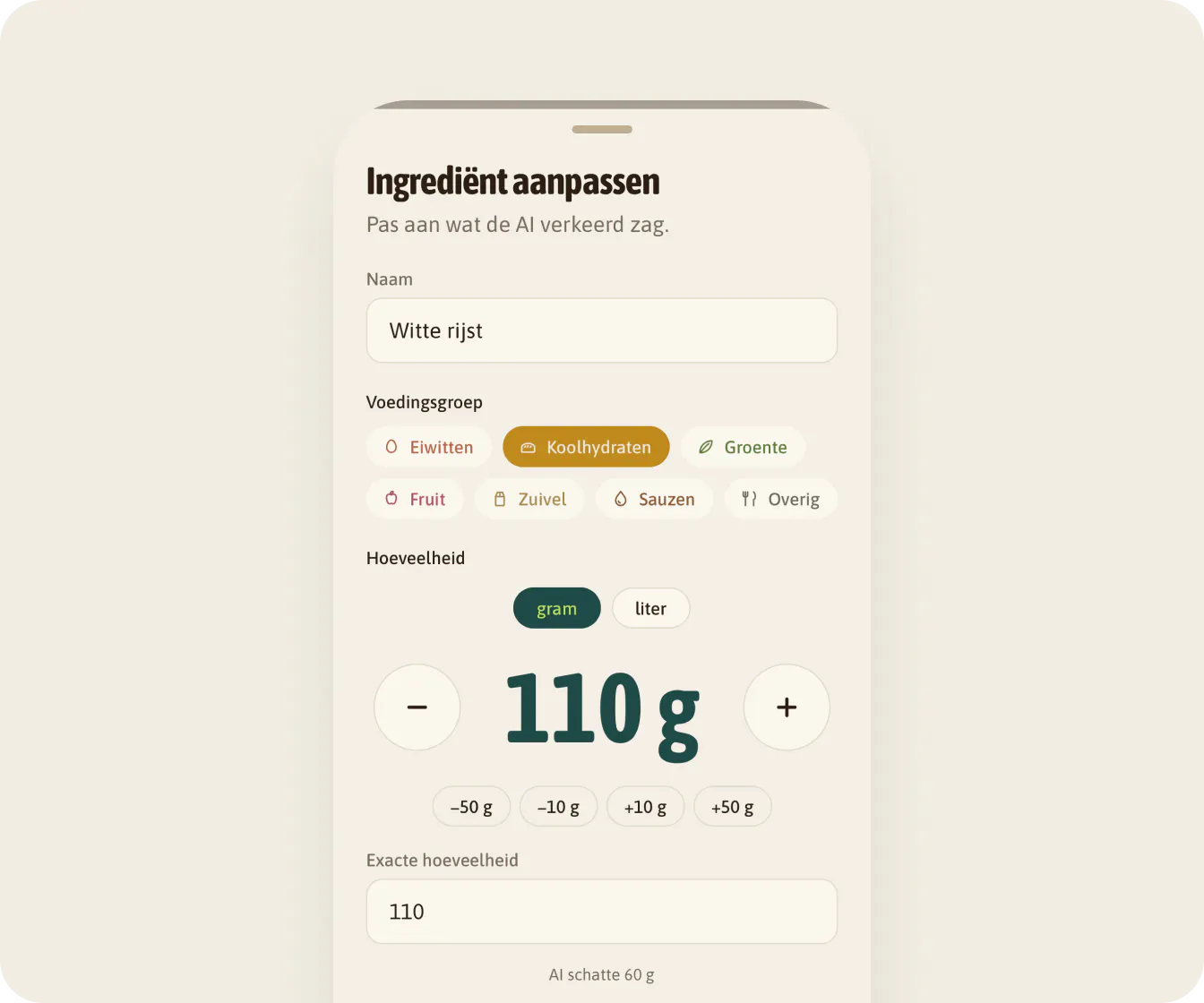
- Open een foto en tik op een ingrediënt.
- In "Ingrediënt aanpassen" verander je de naam, de voedingsgroep of de hoeveelheid. De app toont ernaast wat de AI schatte.
- Kies "Opslaan". Klopt een ingrediënt helemaal niet, kies dan "Verwijder ingrediënt".
Het totaal van de foto en het percentage van de meting worden meteen opnieuw berekend. Een ingrediënt dat de AI mist, kun je nu niet toevoegen.
Bij "Verwerken mislukt" probeert de app het eerst zelf opnieuw; lukt het dan nog niet, kies dan "Opnieuw proberen". "Geen eten gevonden" betekent meestal dat de foto te donker of scheef was. Fotografeer recht van boven en met genoeg licht.
Hoe betrouwbaar een fotoschatting is en waar ze tekortschiet, lees je in Hoe betrouwbaar is voedselverspilling meten met foto's en AI?
Zonder internet meten
Geen wifi op de afdeling of in de kelder? Dat hoeft geen probleem te zijn. Bovenin de app staat dan "Geen verbinding".
- Zorg. Voor het starten van een meting is verbinding nodig. Staat de camera eenmaal open, dan kun je zonder verbinding foto's maken. Ze blijven op de telefoon bewaard, ook als de app sluit. Bij "Klaar" of "Opslaan en sluiten" worden ze verstuurd. Lukt dat niet, dan probeert de app het opnieuw zodra er weer verbinding is.
- Restaurant. Foto's gaan in een wachtrij en worden vanzelf verstuurd als er weer verbinding is, ook na het herstarten van de app.
- Altijd met verbinding: een pakbon scannen, een weging toevoegen en het aantal gasten invullen.
Na twee weken: zo lees je het dashboard
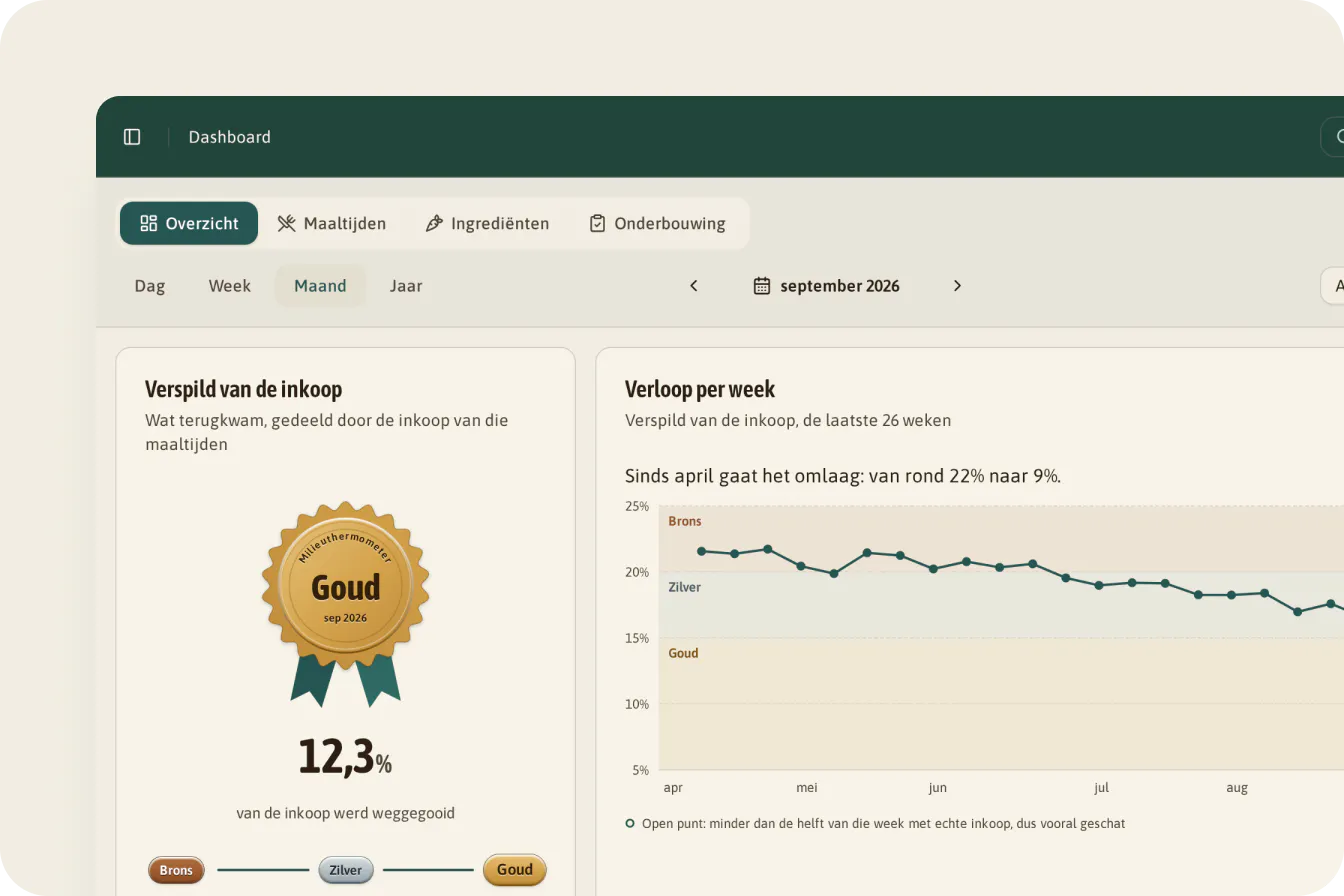
Het dashboard open je op je computer of tablet, in de web-app van Waste Warrior onder "Verspilling". Standaard zie je de huidige maand. Je kiest een dag, week, maand of jaar, en filtert op "Alle afdelingen" of één afdeling.
In de zorg
- "Verspild van de inkoop". Het belangrijkste getal: hoeveel procent van de inkoop werd weggegooid, met de kilo's en de grammen per persoon.
- Een indicator: Goud, Zilver of Brons. Goud is 15 % of minder van het ingekochte gewicht, Zilver tot en met 20 %, Brons daarboven. Dit is onze eigen indicator, geen officieel niveau van de Milieuthermometer Zorg. Eis 7.3 van de Milieuthermometer vraagt maximaal 20 % van het ingekochte gewicht en is verplicht voor zilver en goud. Het gouden niveau van de Milieuthermometer is anders gedefinieerd. Meer daarover in Milieuthermometer Zorg: zo meet je voedselverspilling voor eis 7.3.
- "Verloop per week" en "Per afdeling". Na twee weken zie je de eerste lijn, en welke afdeling eruit springt. Een open punt in de grafiek betekent dat die week vooral met de standaardinkoop is gerekend.
- "Waar het in zat". Het verschil tussen "Niet opgegeten" (borden) en "Niet opgeschept" (schalen en pannen). Het eerste wijst op portie, smaak of eetlust, het tweede op te veel koken.
- "Het meest weggegooid". De ingrediënten die het vaakst terugkomen, met foto's.
In een restaurant
- "In de keuken". Het gewogen dagtotaal, met hoeveel procent je foto's verklaren.
- "Uit de keuken". De bordresten die je aan een gerecht koppelde.
- "Per gast". Het dagtotaal gedeeld door het aantal gasten, op dagen waarop je allebei hebt ingevuld.
- Gerechten. Een grafiek van hoe vaak je een gerecht als bordrest fotografeerde en hoeveel er dan op het bord lag. Valt een gerecht in het vak "Populair én veel rest: portie te groot?", dan weet je waar je begint.
Een restaurant krijgt geen Goud, Zilver of Brons. Die indicator hoort bij de zorg.
Wil je de uitkomst vastleggen voor je plan, je bestuur of een audit, dan exporteer je een rapport.
Eerst "Wat ontbreekt"
Begin je bespreking op het tabblad "Onderbouwing", bij "Wat ontbreekt". Daar staan de maaltijden die per afdeling niet zijn gemeten, de metingen met een geschatte inkoop en de mislukte foto's. In een restaurant zie je er de open dagen zonder weging en de dagen zonder gasten. Hoe minder er ontbreekt, hoe meer je op de cijfers kunt bouwen.
Van meten naar minder verspilling
Na twee weken heb je een startpunt. Kies één ding om te veranderen: een portie, een gerecht, een moment van opscheppen of een bestelling. Meet daarna op dezelfde manier door; je weekverloop laat zien of het werkt.
Verander niet alles tegelijk, anders weet je niet wat het verschil maakte. En onthoud waarvoor je meet: de juiste hoeveelheid en het juiste gerecht, niet minder eten. Hoe je de cijfers per maaltijd, afdeling en ingrediënt leest en welke maatregelen werken, staat in Voedselverspilling verminderen in de zorg: wat doe je met de cijfers?
Korte antwoorden op losse vragen vind je in de veelgestelde vragen over meten in de praktijk en over de Monitor-app.
Zo helpt Waste Warrior Monitor in je eerste weken
Waste Warrior Monitor meet voedselverspilling met een foto. De werkvloer krijgt een app die je met één hand bedient, het kantoor een dashboard. In de zorg meet je per maaltijd en afdeling, en zie je de verspilling als deel van de inkoop. In een restaurant zie je keuken-, koelkast- en bordenafval per gerecht, naast de dagelijkse weging van de bakken.
Je team kan elke schatting van de AI aanpassen, en de beeldherkenning draait in de EU. Je hebt geen hardware nodig en zit niet vast aan een lang contract.
Benieuwd hoe dat in jouw keuken werkt? Plan een demo, dan begin je klein, met een pilot op één locatie.